Currency 支援
設定小工具,讓常用貨幣隨手可得。
在 iPhone 或 iPad 上加入貨幣小工具
- 按住主畫面上的空白區域,直到 App 開始晃動。
- 點一下「編輯」,再點一下「加入小工具」。在小工具資源庫中找到 Currency。
- 選擇小工具和尺寸,點一下「加入小工具」,然後完成主畫面編輯。
你可以加入多個 Currency 小工具,分別設定不同的貨幣和佈局。
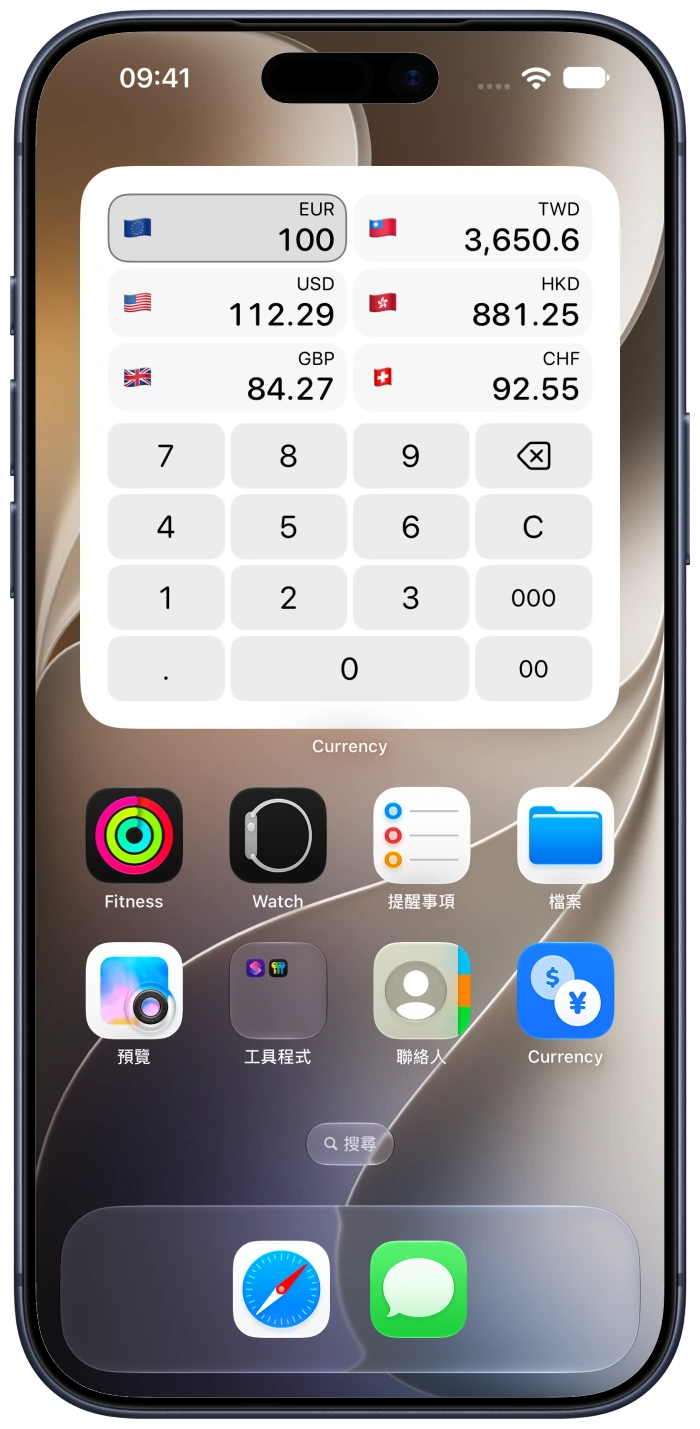
選擇貨幣與小工具佈局
- 按住 Currency 小工具,然後點一下「編輯小工具」。
- 為該小工具選擇貨幣和可用選項。
- 點一下設定區域以外的位置,返回主畫面。
使用計算機小工具時,先點一下某種貨幣將其設為輸入貨幣,再使用數字鍵盤輸入金額。
可用的設定和尺寸取決於所選的小工具。
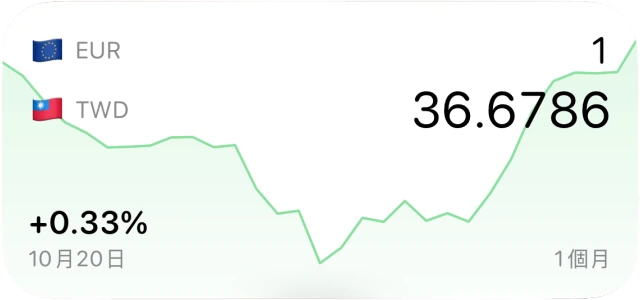
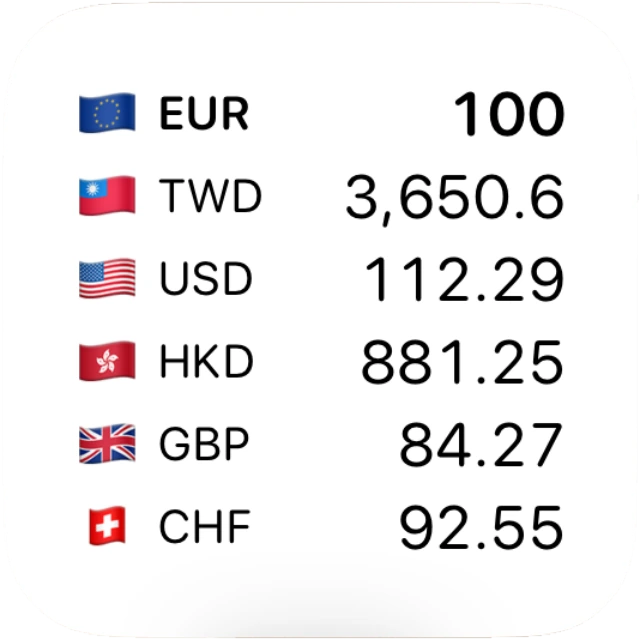
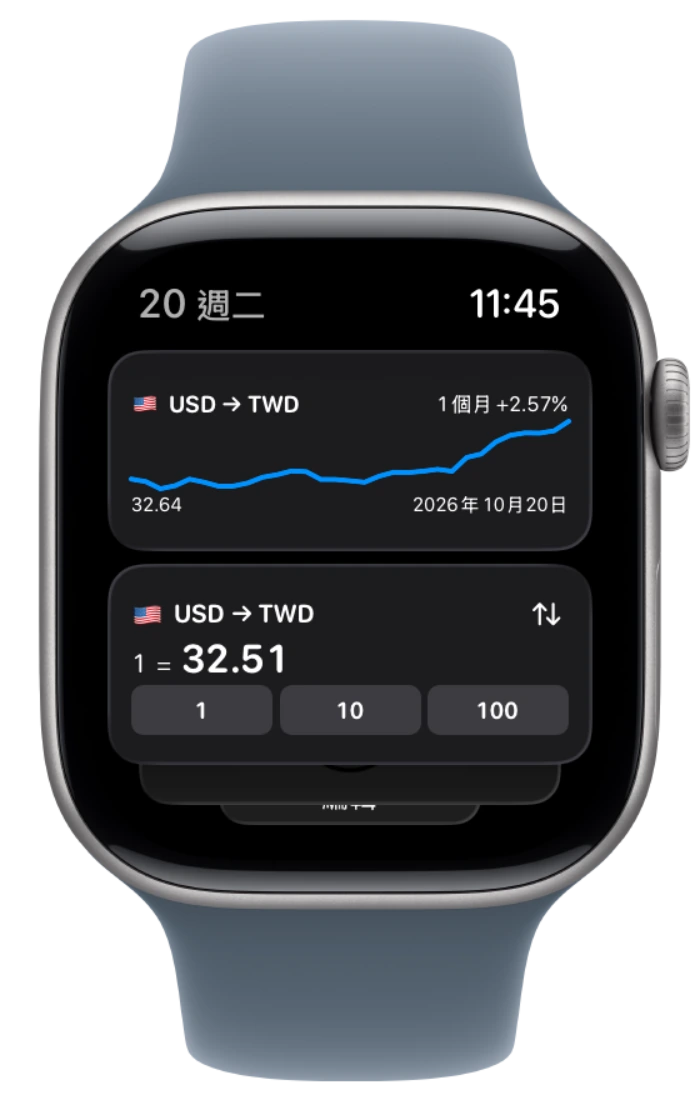
將 Currency 加入 Apple Watch 智慧型堆疊
- 在錶面畫面,向上轉動數位錶冠以打開智慧型堆疊。
- 捲動至堆疊底部,點一下「編輯」,再點一下加入按鈕。
- 選擇 Currency 和可用的小工具,然後完成編輯。
不必開啟 Apple Watch App,即可隨時查看匯率或可用的歷史記錄。
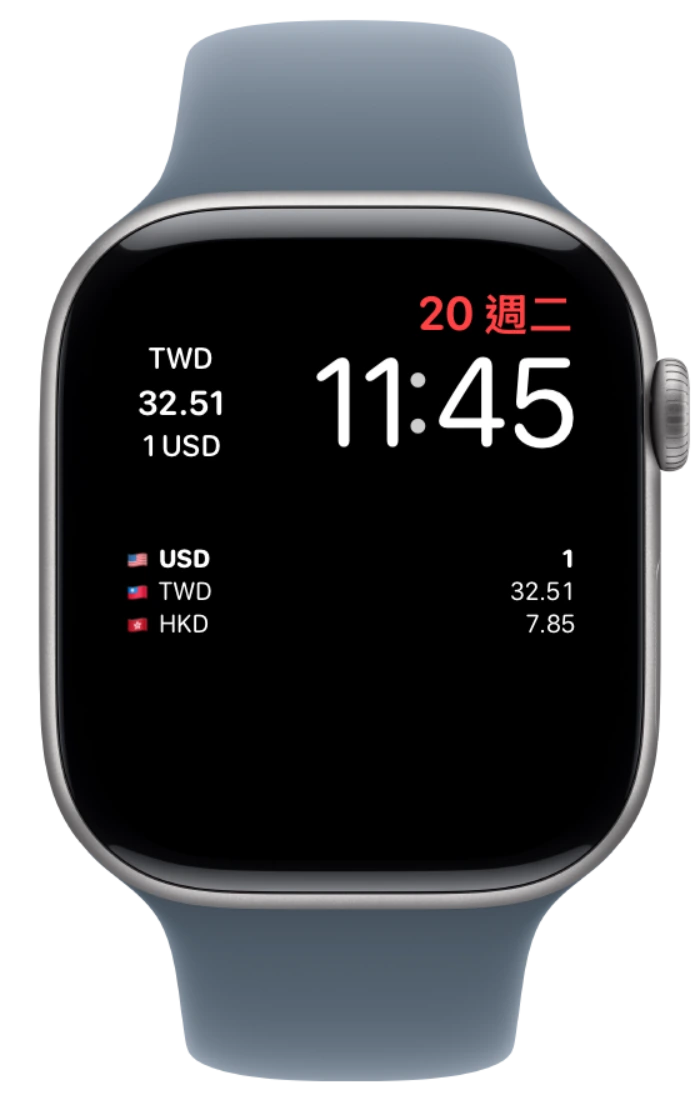
在錶面上顯示貨幣
- 按住錶面,然後點一下「編輯」。
- 滑動至複雜功能設定,然後選擇一個可用位置。
- 選擇 Currency,然後按下數位錶冠以完成設定。
可用的複雜功能樣式取決於錶面和所選位置。如果列表中沒有 Currency,請在 Apple Watch 上安裝。
快速解答
為什麼小工具沒有更新?
小工具的重新整理時間由系統控制。請連上網路開啟 Currency,查看匯率及其來源資訊。也請確認小工具已設定為你需要的貨幣。
如何離線使用 Currency?
請先連上網路開啟 Currency,載入匯率。離線時,你可以使用已儲存的匯率輸入新的金額。取得新匯率和未儲存的歷史記錄需要網路連線。請查看顯示的日期和已儲存匯率提示。
Apple Watch 需要 iPhone 在附近嗎?
Apple Watch App 在連線時會獨立取得匯率,並儲存自己的資料。喜好貨幣和金屬計量單位偏好可從配對的 iPhone 同步。輸入的金額和匯率快取不會同步到 Apple Watch。
聯絡我們
如需回報錯誤、提問或提出建議,請使用 Currency 中的「設定」→「協助」→「回饋」,或傳送電子郵件。
dimasike.dev@gmail.com請提供裝置型號、OS 版本、Currency 版本和問題發生前的操作步驟。傳送截圖前,請移除個人資訊。
GitHub
GitHub 問題回報會公開顯示。如需私下聯絡支援,請使用電子郵件。