Currency 지원
위젯을 설정하고 자주 쓰는 통화를 가까이 두세요.
iPhone 또는 iPad에 통화 위젯 추가
- 앱이 흔들릴 때까지 홈 화면의 빈 공간을 길게 터치하세요.
- '편집'을 탭한 다음 '위젯 추가'를 탭하세요. 위젯 갤러리에서 Currency를 찾으세요.
- 위젯과 크기를 선택하고 '위젯 추가'를 탭한 다음 홈 화면 편집을 마치세요.
통화와 레이아웃이 서로 다른 Currency 위젯을 여러 개 추가할 수 있습니다.
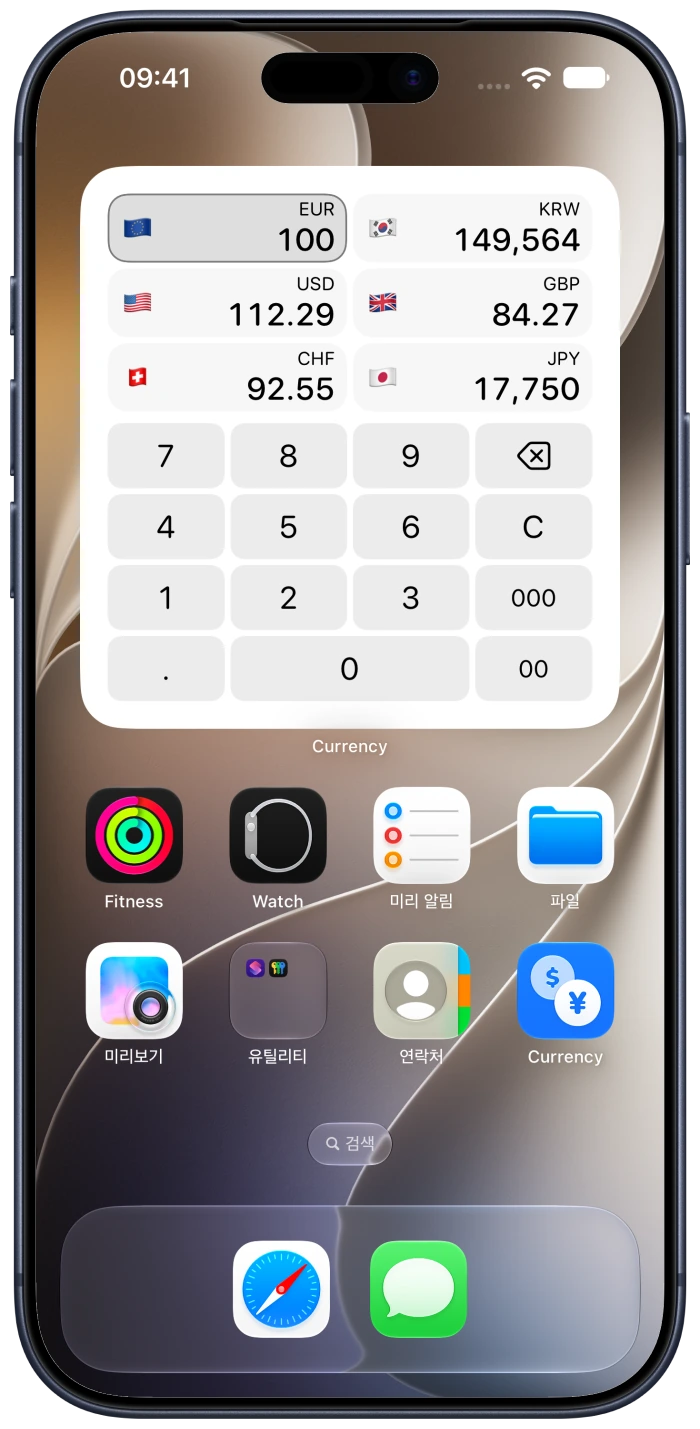
통화와 위젯 레이아웃 선택
- Currency 위젯을 길게 터치한 다음 '위젯 편집'을 탭하세요.
- 해당 위젯에서 사용할 통화와 제공되는 옵션을 선택하세요.
- 설정 영역 밖을 탭해 홈 화면으로 돌아가세요.
계산기 위젯에서는 입력 통화로 사용할 통화를 탭한 다음 키패드로 금액을 입력하세요.
사용 가능한 설정과 크기는 선택한 위젯에 따라 다릅니다.
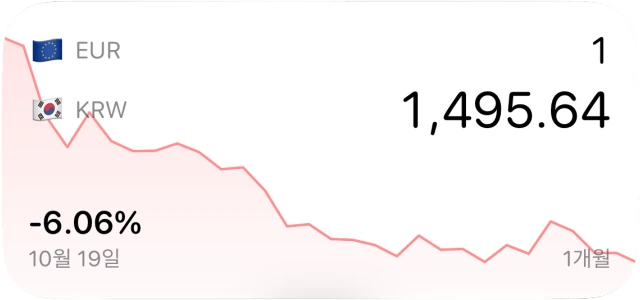
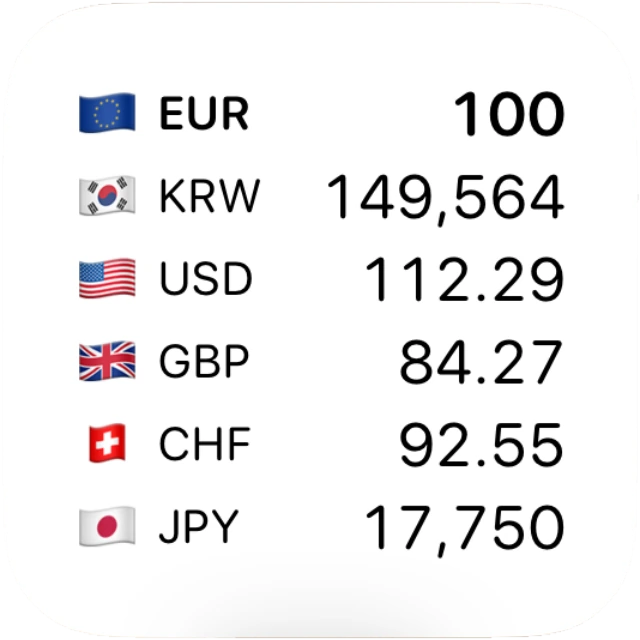
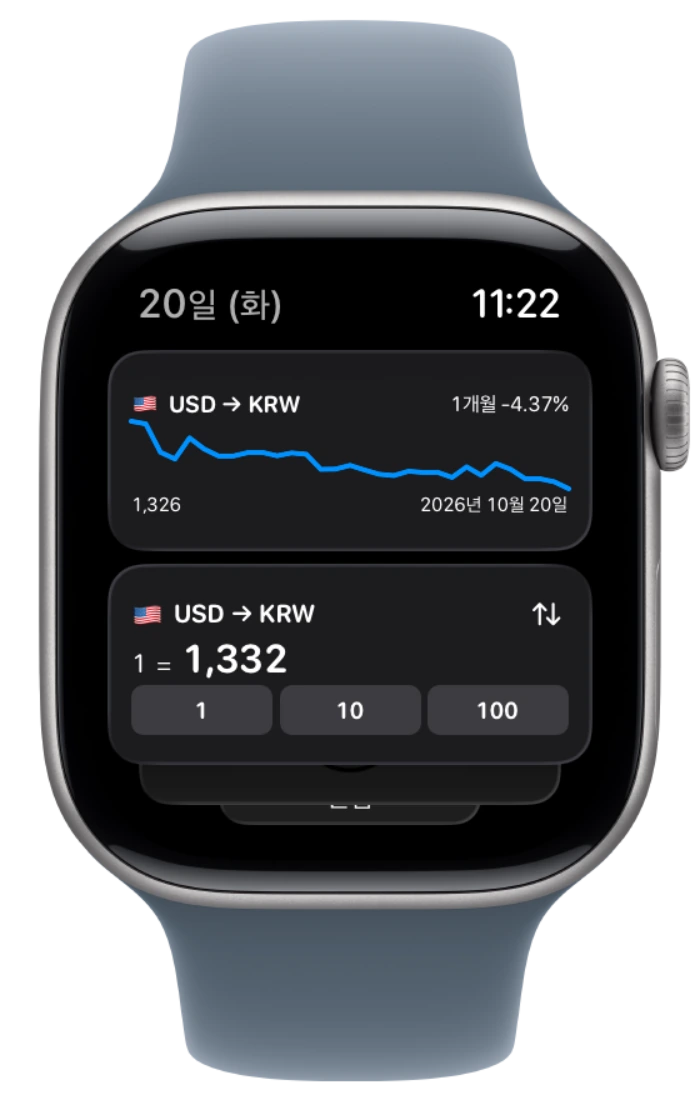
Apple Watch 스마트 스택에 Currency 추가
- 시계 페이스에서 Digital Crown을 위로 돌려 스마트 스택을 여세요.
- 스택 맨 아래로 스크롤하고 '편집'을 탭한 다음 추가 버튼을 탭하세요.
- Currency와 사용 가능한 위젯을 선택한 다음 편집을 마치세요.
Apple Watch 앱을 열지 않고도 환율이나 제공되는 기록을 바로 확인하세요.
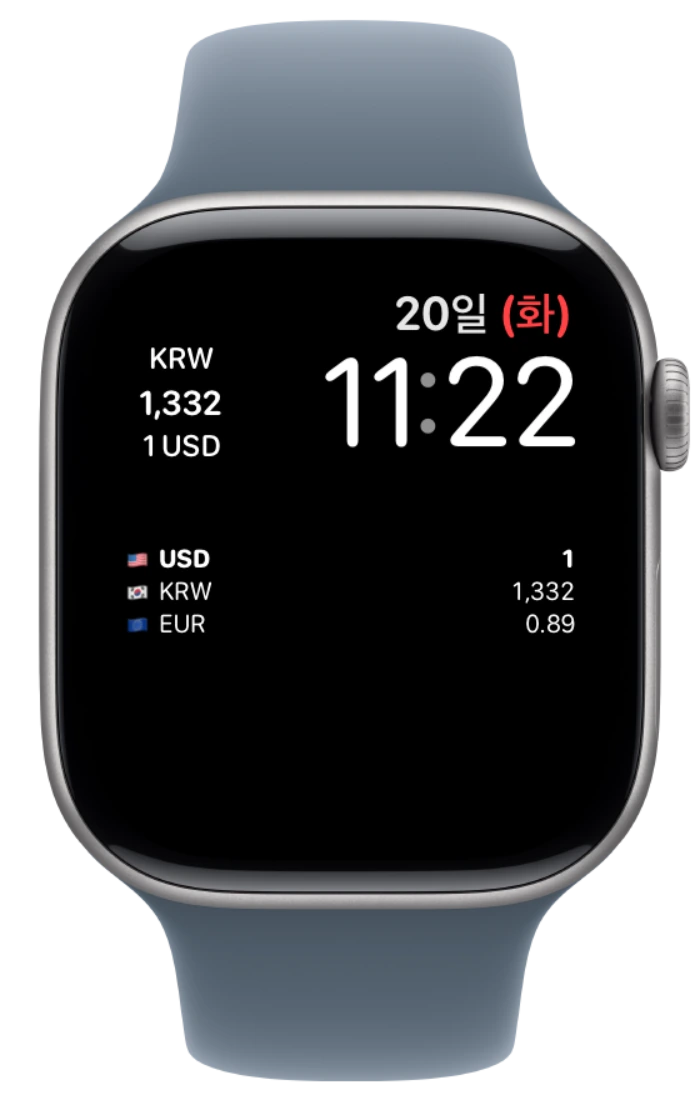
시계 페이스에 통화 표시
- 시계 페이스를 길게 터치한 다음 '편집'을 탭하세요.
- 쓸어넘겨 컴플리케이션 설정으로 이동하고 사용 가능한 위치를 선택하세요.
- Currency를 선택한 다음 Digital Crown을 눌러 마치세요.
사용 가능한 컴플리케이션 스타일은 시계 페이스와 위치에 따라 다릅니다. 목록에 Currency가 표시되지 않으면 Apple Watch에 설치하세요.
빠른 도움말
위젯이 갱신되지 않는 이유는 무엇인가요?
위젯 갱신 시점은 시스템이 관리합니다. 인터넷에 연결된 상태에서 Currency를 열어 환율과 출처 정보를 확인하세요. 위젯에 원하는 통화가 설정되어 있는지도 확인하세요.
Currency를 오프라인에서 사용하려면 어떻게 하나요?
먼저 온라인에서 Currency를 열어 환율을 불러오세요. 오프라인에서는 저장된 환율로 새로운 금액을 입력할 수 있습니다. 새 환율과 아직 저장되지 않은 기록을 불러오려면 연결이 필요합니다. 표시된 날짜와 저장된 환율 안내를 확인하세요.
Apple Watch를 쓰려면 iPhone이 근처에 있어야 하나요?
Apple Watch 앱은 인터넷에 연결되면 독립적으로 환율을 불러오고 자체 데이터를 저장합니다. 즐겨찾는 통화와 금속 측정 단위 설정은 페어링된 iPhone에서 동기화할 수 있습니다. 입력한 금액과 환율 캐시는 Apple Watch로 동기화되지 않습니다.
환율과 차트는 어디에서 제공되나요?
환율과 기록은 참고용 추정치입니다. 제공 범위와 갱신 시점은 출처에 따라 다릅니다. 통화의 상세 화면을 열어 기록과 출처 정보를 확인하세요.
문의하기
버그, 질문, 아이디어가 있다면 Currency의 설정 → 도움말 → 피드백을 이용하거나 이메일을 보내 주세요.
dimasike.dev@gmail.com기기, OS 버전, Currency 버전, 문제가 발생하기까지의 단계를 알려 주세요. 보내기 전에 스크린샷에서 개인정보를 제거하세요.
GitHub
GitHub에 보고한 내용은 공개됩니다. 비공개 지원 요청은 이메일을 이용하세요.