Currency 支持
设置小组件,让常用货币触手可及。
在 iPhone 或 iPad 上添加货币小组件
- 按住主屏幕上的空白区域,直到 App 开始晃动。
- 轻点“编辑”,再轻点“添加小组件”。在小组件图库中找到 Currency。
- 选择小组件和尺寸,轻点“添加小组件”,然后完成主屏幕编辑。
你可以添加多个 Currency 小组件,分别设置不同的货币和布局。
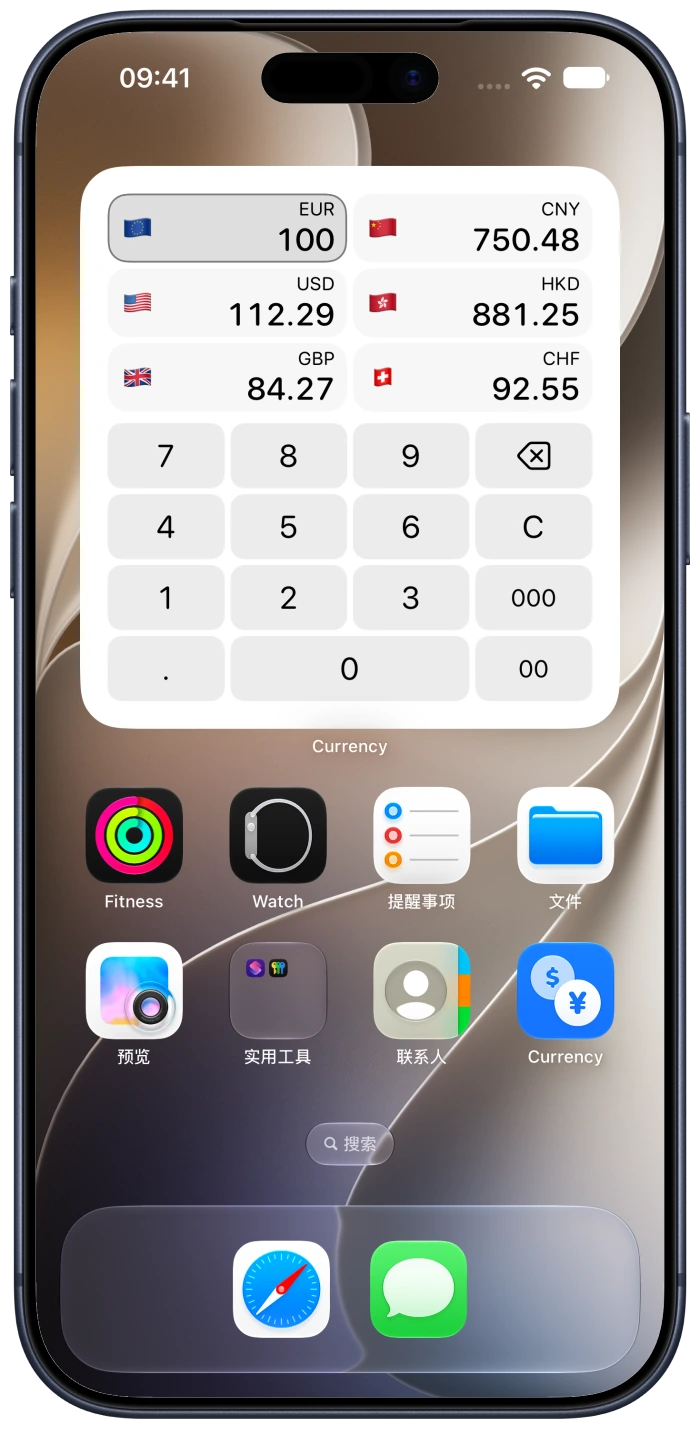
选择货币与小组件布局
- 按住 Currency 小组件,然后轻点“编辑小组件”。
- 为该小组件选择货币和可用选项。
- 轻点设置区域以外的位置,返回主屏幕。
使用计算器小组件时,先轻点一种货币将其设为输入货币,再使用数字键盘输入金额。
可用的设置和尺寸取决于所选的小组件。
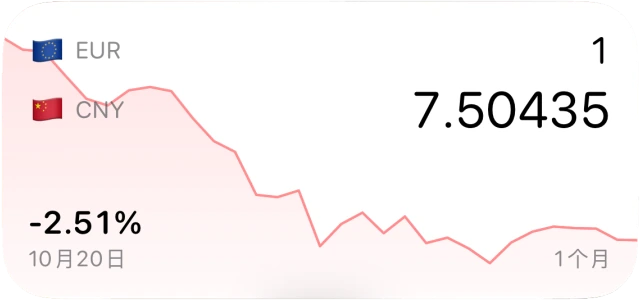
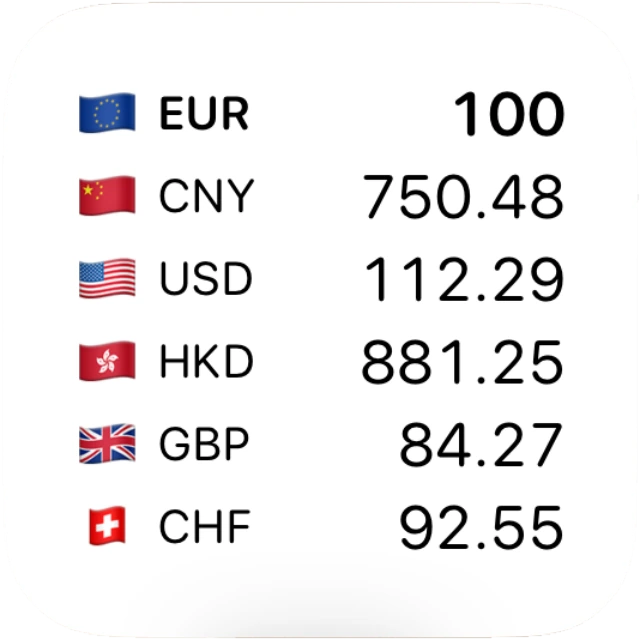
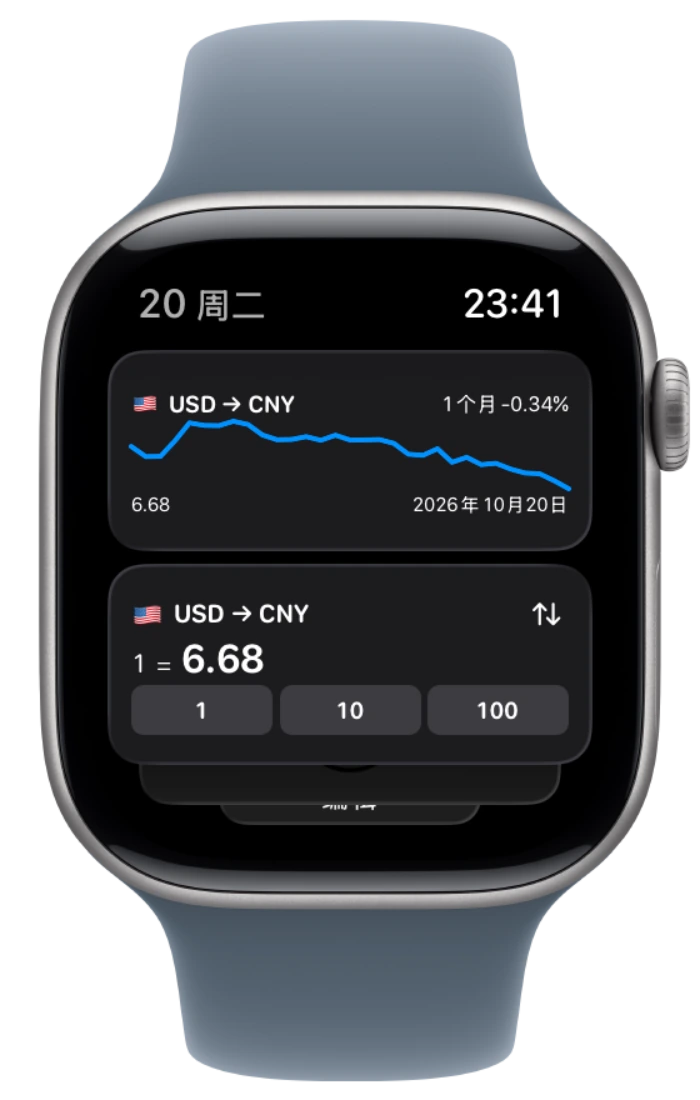
将 Currency 添加到 Apple Watch 智能叠放
- 在表盘界面,向上转动数码表冠以打开智能叠放。
- 滚动到叠放底部,轻点“编辑”,再轻点添加按钮。
- 选择 Currency 和可用的小组件,然后完成编辑。
无需打开 Apple Watch App,即可随时查看汇率或可用的历史记录。
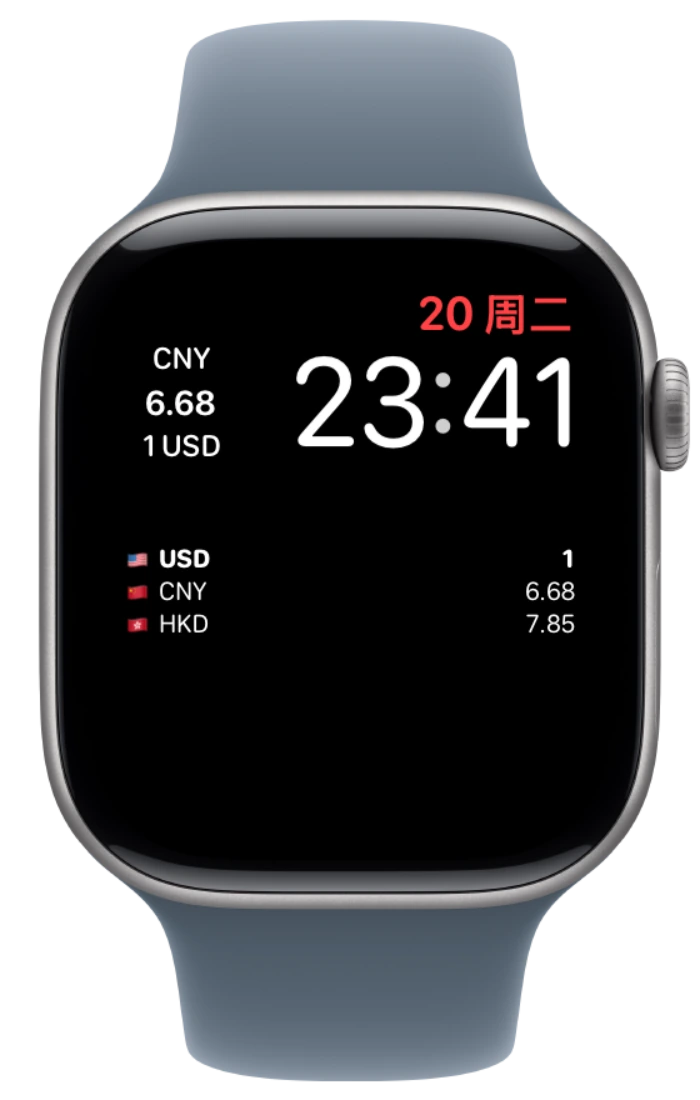
在表盘上显示货币
- 按住表盘,然后轻点“编辑”。
- 轻扫至复杂功能设置,然后选择一个可用位置。
- 选择 Currency,然后按下数码表冠以完成设置。
可用的复杂功能样式取决于表盘和所选位置。如果列表中没有 Currency,请在 Apple Watch 上安装。
快速解答
为什么小组件没有更新?
小组件的刷新时间由系统控制。请联网打开 Currency,查看汇率及其来源信息。也请确认小组件已设置为你需要的货币。
如何离线使用 Currency?
请先联网打开 Currency,加载汇率。离线时,你可以使用已保存的汇率输入新的金额。获取新汇率和未保存的历史记录需要联网。请查看显示的日期和已保存汇率提示。
Apple Watch 需要 iPhone 在附近吗?
Apple Watch App 在联网时会独立获取汇率,并保存自己的数据。收藏的货币和金属计量单位偏好可从配对的 iPhone 同步。输入的金额和汇率缓存不会同步到 Apple Watch。
联系我们
如需报告错误、提问或提出建议,请使用 Currency 中的“设置”→“帮助”→“反馈”,或发送电子邮件。
dimasike.dev@gmail.com请提供设备型号、OS 版本、Currency 版本和问题发生前的操作步骤。发送截图前,请移除个人信息。
GitHub
GitHub 问题报告会公开显示。如需私下联系支持,请使用电子邮件。