Currency-Hilfe
Richte deine Widgets ein und behalte deine Währungen in Reichweite.
Währungs-Widget auf iPhone oder iPad hinzufügen
- Halte einen leeren Bereich deines Home-Bildschirms gedrückt, bis die Apps wackeln.
- Tippe auf „Bearbeiten“ und dann auf „Widget hinzufügen“. Suche Currency in der Widget-Galerie.
- Wähle ein Widget und eine Größe, tippe auf „Widget hinzufügen“ und beende dann die Bearbeitung deines Home-Bildschirms.
Du kannst mehrere Currency-Widgets mit unterschiedlichen Währungen und Layouts hinzufügen.
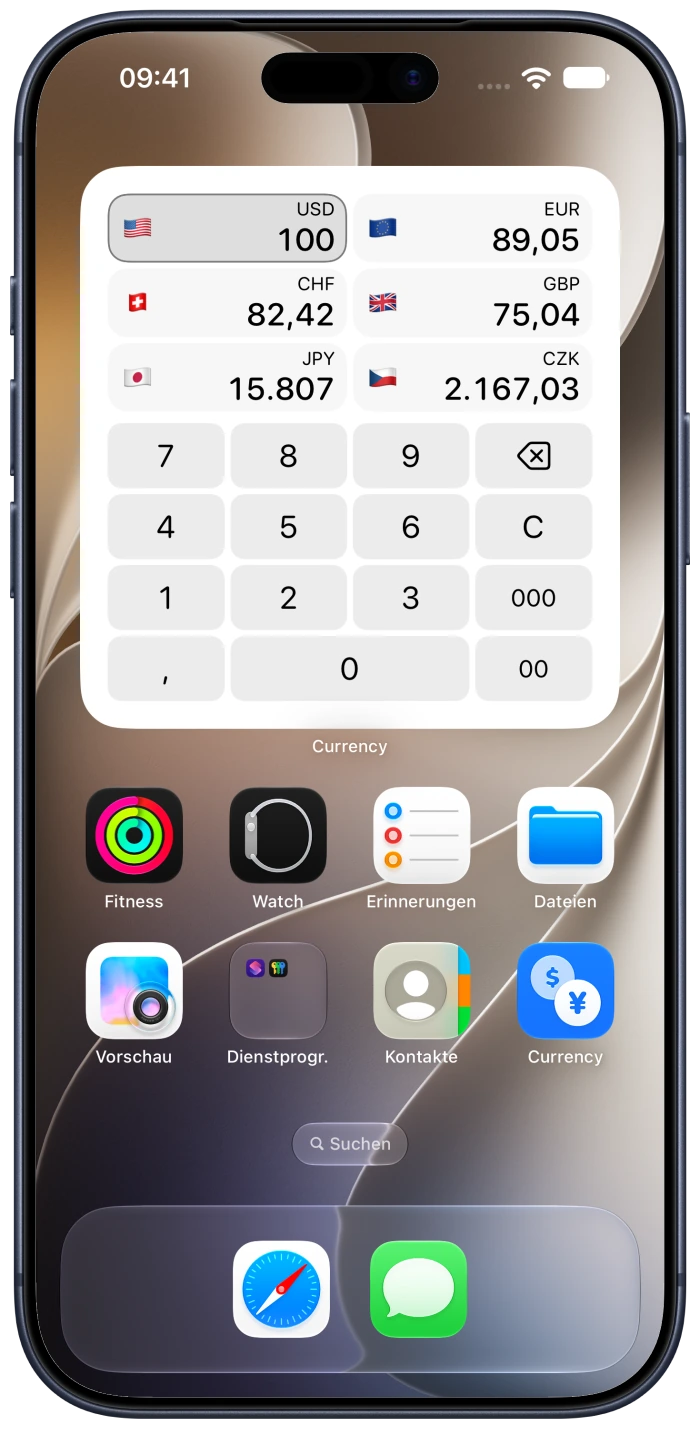
Währungen und Widget-Layout wählen
- Halte dein Currency-Widget gedrückt und tippe auf „Widget bearbeiten“.
- Wähle die Währungen und verfügbaren Optionen für dieses Widget.
- Tippe außerhalb der Einstellungen, um zu deinem Home-Bildschirm zurückzukehren.
Tippe im Rechner-Widget auf eine Währung, um sie als Eingabewährung zu verwenden. Gib dann einen Betrag über den Ziffernblock ein.
Die verfügbaren Einstellungen und Größen hängen vom gewählten Widget ab.

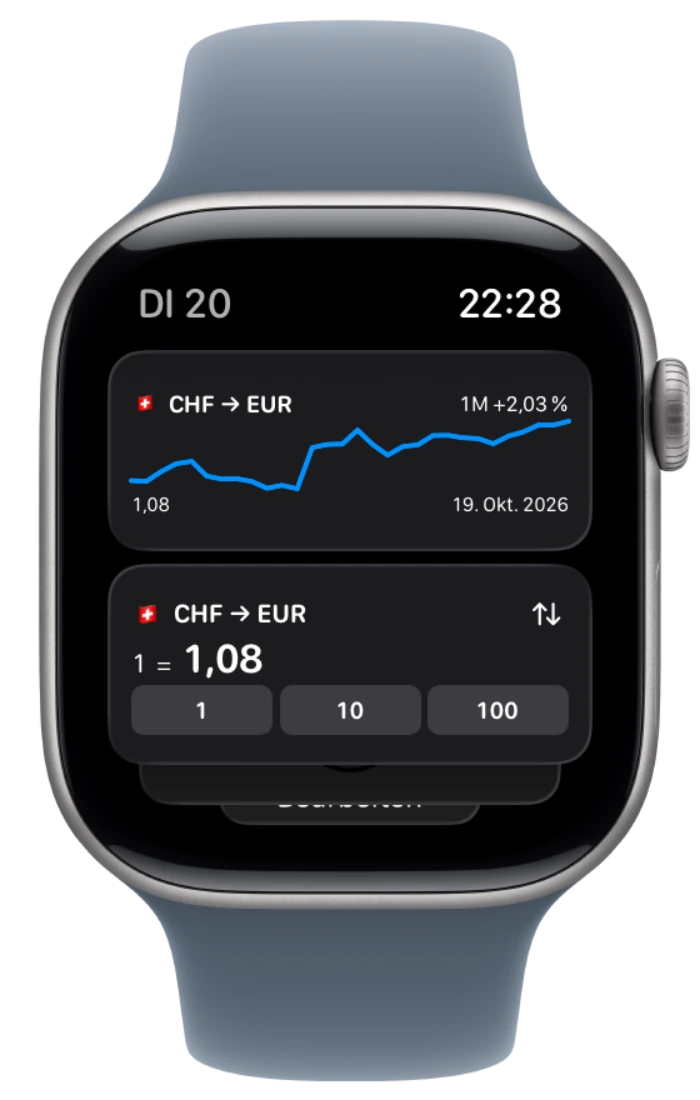
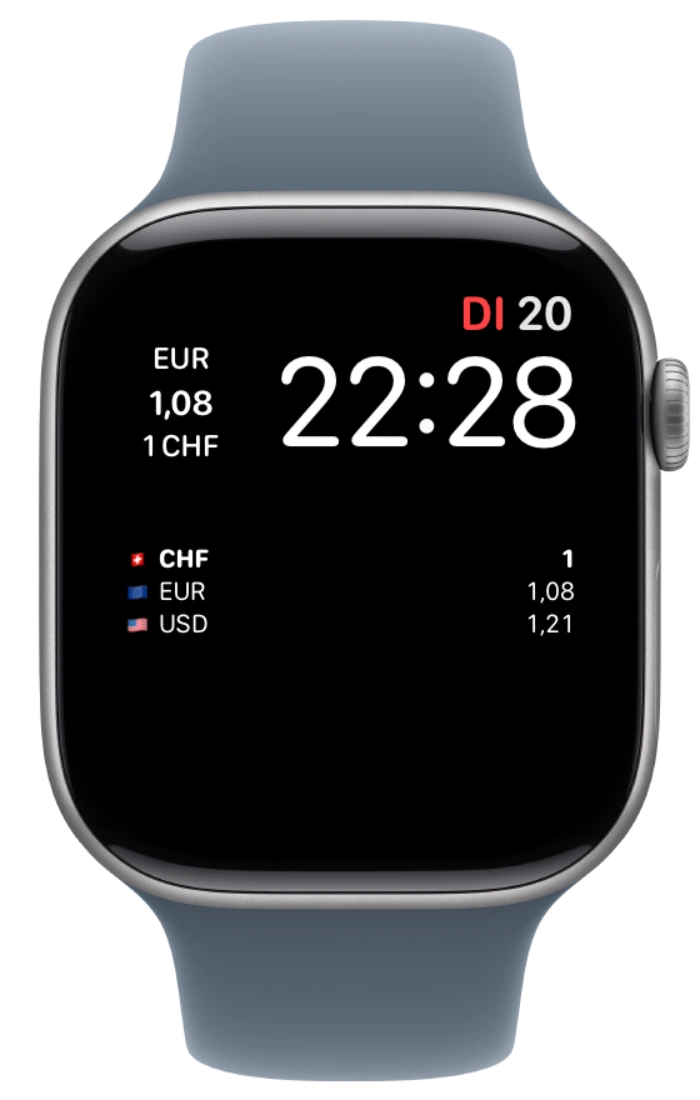
Currency zum Smart-Stapel deiner Apple Watch hinzufügen
- Drehe auf deinem Zifferblatt die Digital Crown nach oben, um den Smart-Stapel zu öffnen.
- Scrolle zum unteren Ende des Stapels, tippe auf „Bearbeiten“ und dann auf die Taste zum Hinzufügen.
- Wähle Currency und ein verfügbares Widget und beende dann die Bearbeitung.
Behalte einen Kurs oder verfügbaren Verlauf in Reichweite, ohne die Watch-App zu öffnen.
Währung auf deinem Zifferblatt anzeigen
- Halte dein Zifferblatt gedrückt und tippe auf „Bearbeiten“.
- Wische zu den Komplikationseinstellungen und wähle einen verfügbaren Platz.
- Wähle Currency und drücke dann die Digital Crown, um den Vorgang abzuschließen.
Die verfügbaren Komplikationsstile hängen vom Zifferblatt und Platz ab. Installiere Currency auf deiner Watch, wenn es nicht in der Liste erscheint.
Schnelle Antworten
Warum wird mein Widget nicht aktualisiert?
Das System bestimmt, wann Widgets aktualisiert werden. Öffne Currency mit einer Internetverbindung, um den Kurs und seine Quellenangaben zu prüfen. Vergewissere dich, dass im Widget die gewünschten Währungen eingestellt sind.
Wie nutze ich Currency offline?
Öffne Currency zuerst online, um Kurse zu laden. Offline kannst du mit gespeicherten Kursen neue Beträge eingeben. Für neue Kurse und fehlende Verlaufsdaten ist eine Verbindung nötig. Prüfe die angezeigten Datumsangaben und Hinweise zu gespeicherten Kursen.
Muss mein iPhone für die Apple Watch in der Nähe sein?
Die Watch-App lädt Kurse bei bestehender Verbindung eigenständig und speichert ihre eigenen Daten. Bevorzugte Währungen und Einstellungen für Metallmaßeinheiten können von deinem gekoppelten iPhone synchronisiert werden. Eingegebene Beträge und zwischengespeicherte Kurse werden nicht mit der Watch synchronisiert.
Woher stammen die Kurse und Diagramme?
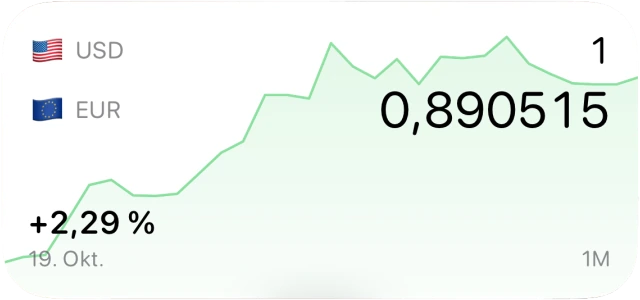
Kurse und Verlaufsdaten sind geschätzte Referenzwerte. Abdeckung und Aktualisierungszeiten hängen von der Quelle ab. Öffne die Details einer Währung, um ihren Verlauf und ihre Quellenangaben zu sehen.
Kontakt
Bei Fehlern, Fragen oder Ideen nutze Einstellungen → Hilfe → Feedback in Currency oder schreib uns eine E-Mail.
dimasike.dev@gmail.comNenne dein Gerät, die Betriebssystemversion, die Currency-Version und die Schritte, die zum Problem geführt haben. Entferne vor dem Senden persönliche Informationen aus Bildschirmfotos.
GitHub
Quellcode ansehen oder einen Fehler melden.
GitHub-Meldungen sind öffentlich. Nutze E-Mail für eine private Supportanfrage.