Assistance Currency
Configure tes widgets et garde tes devises à portée de main.
Ajouter un widget de devises sur iPhone ou iPad
- Maintiens le doigt sur une zone vide de ton écran d’accueil jusqu’à ce que les apps s’animent.
- Touche Modifier, puis Ajouter un widget. Trouve Currency dans la galerie de widgets.
- Choisis un widget et une taille, touche Ajouter le widget, puis termine la modification de ton écran d’accueil.
Tu peux ajouter plusieurs widgets Currency avec des devises et des dispositions différentes.
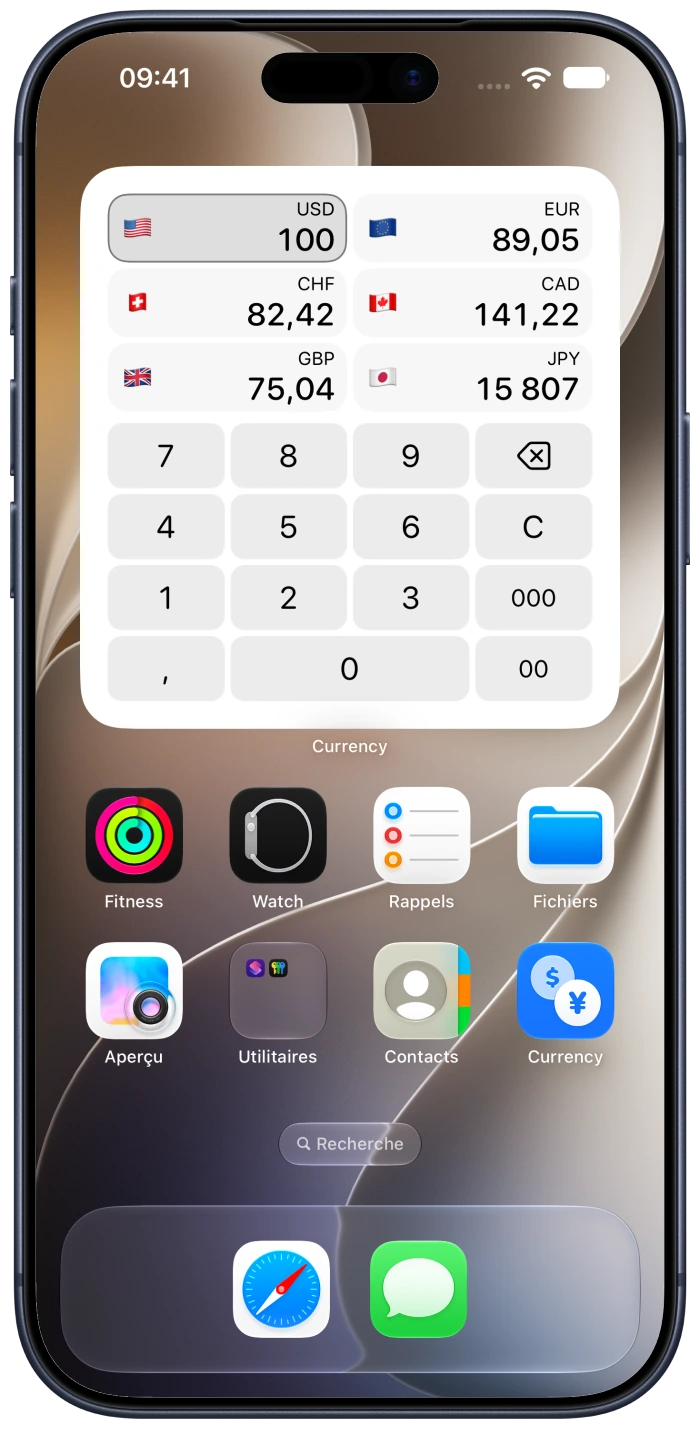
Choisis tes devises et la disposition du widget
- Maintiens le doigt sur ton widget Currency, puis touche Modifier le widget.
- Choisis les devises et les options disponibles pour ce widget.
- Touche en dehors des réglages pour revenir à ton écran d’accueil.
Dans le widget Calculatrice, touche une devise pour l’utiliser comme devise de saisie, puis saisis un montant avec le clavier numérique.
Les réglages et les tailles disponibles dépendent du widget choisi.
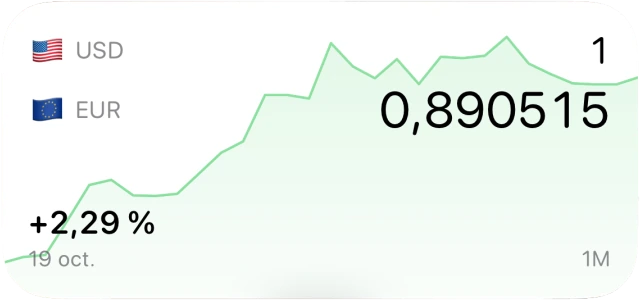
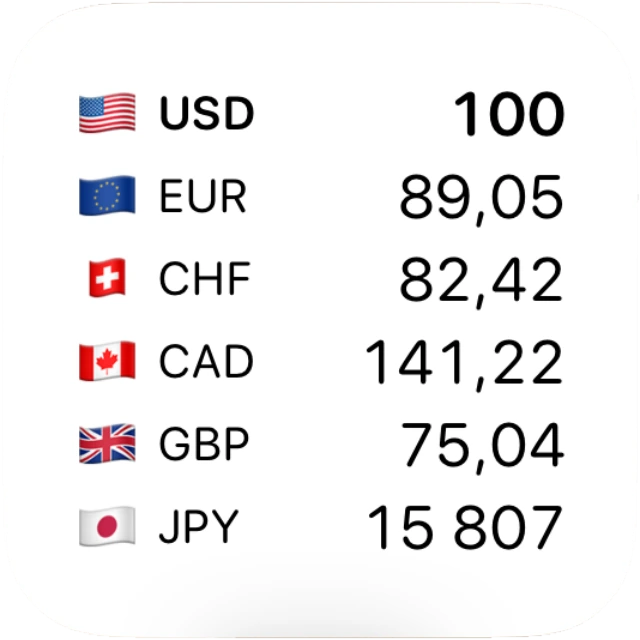
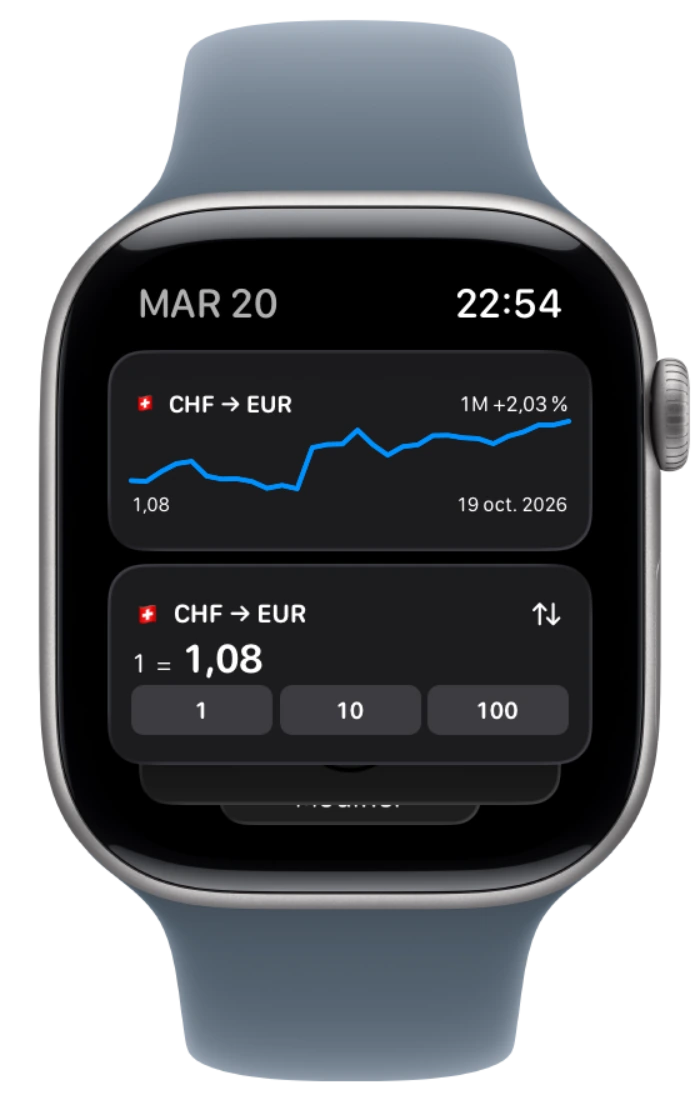
Ajouter Currency au Défilement intelligent de ton Apple Watch
- Depuis ton cadran, tourne la Digital Crown vers le haut pour ouvrir le Défilement intelligent.
- Fais défiler jusqu’en bas de la pile, touche Modifier, puis le bouton d’ajout.
- Choisis Currency et un widget disponible, puis termine la modification.
Garde un taux ou l’historique disponible à portée de main sans ouvrir l’app Watch.
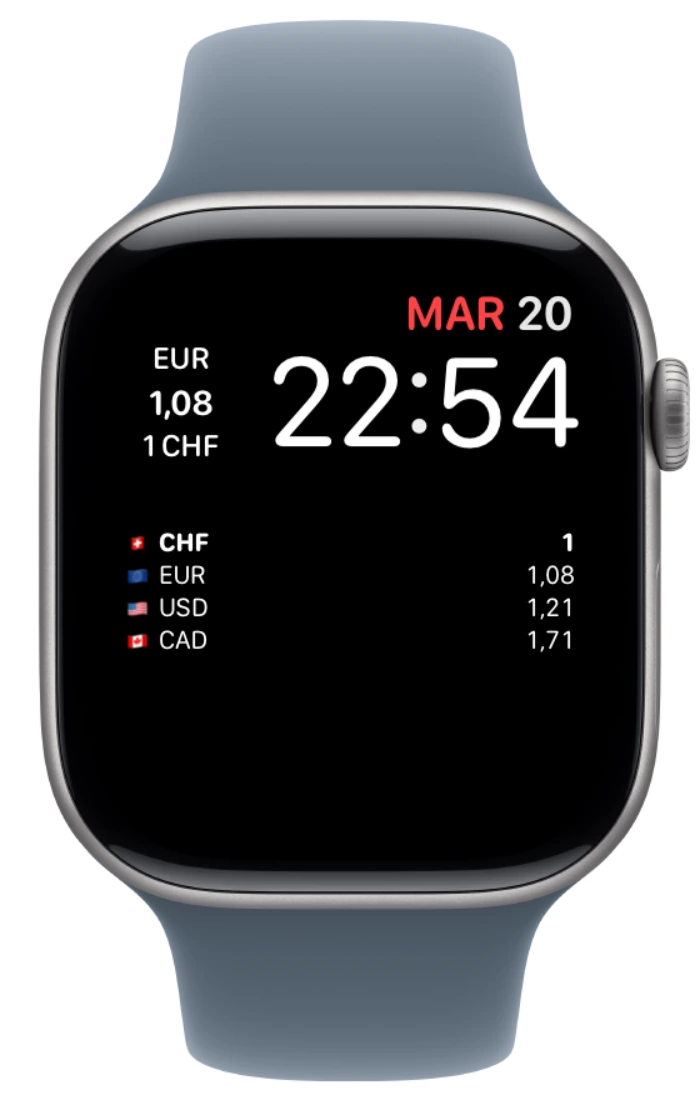
Afficher une devise sur ton cadran
- Maintiens le doigt sur ton cadran, puis touche Modifier.
- Balaie jusqu’aux réglages des complications et choisis un emplacement disponible.
- Sélectionne Currency, puis appuie sur la Digital Crown pour terminer.
Les styles de complications disponibles dépendent du cadran et de l’emplacement. Installe Currency sur ta Watch si l’app n’apparaît pas dans la liste.
Réponses rapides
Pourquoi mon widget ne s’actualise-t-il pas ?
Le système détermine quand les widgets s’actualisent. Ouvre Currency avec une connexion Internet pour vérifier le taux et les informations sur sa source. Vérifie que le widget contient les devises souhaitées.
Comment utiliser Currency hors ligne ?
Ouvre d’abord Currency en ligne pour charger les taux. Hors ligne, tu peux saisir de nouveaux montants avec les taux enregistrés. Les nouveaux taux et l’historique manquant nécessitent une connexion. Vérifie les dates affichées et les indications de taux enregistrés.
Mon iPhone doit-il être à proximité de l’Apple Watch ?
L’app Watch récupère les taux de manière autonome lorsqu’elle dispose d’une connexion et conserve ses propres données enregistrées. Les devises favorites et les préférences d’unités de mesure des métaux peuvent se synchroniser depuis ton iPhone jumelé. Les montants saisis et les taux en cache ne se synchronisent pas avec la Watch.
D’où viennent les taux et les graphiques ?
Les taux et l’historique sont des estimations de référence. La couverture et les heures de mise à jour dépendent de la source. Ouvre les détails d’une devise pour consulter son historique et les informations sur sa source.
Nous contacter
Pour signaler un bug, poser une question ou proposer une idée, utilise Réglages → Aide → Avis dans Currency, ou écris-nous par e-mail.
dimasike.dev@gmail.comIndique ton appareil, la version du système, la version de Currency et les étapes qui ont mené au problème. Supprime les informations personnelles des captures d’écran avant de les envoyer.
GitHub
Parcourir le code source ou signaler un problème.
Les signalements GitHub sont publics. Utilise l’e-mail pour une demande d’assistance privée.