Soporte de Currency
Configura tus widgets y ten tus divisas a mano.
Añade un widget de divisas en iPhone o iPad
- Mantén pulsada una zona vacía de la pantalla de inicio hasta que las apps tiemblen.
- Toca Editar y después Añadir widget. Busca Currency en la galería de widgets.
- Elige un widget y su tamaño, toca Añadir widget y termina de editar la pantalla de inicio.
Puedes añadir varios widgets de Currency con distintas divisas y diseños.
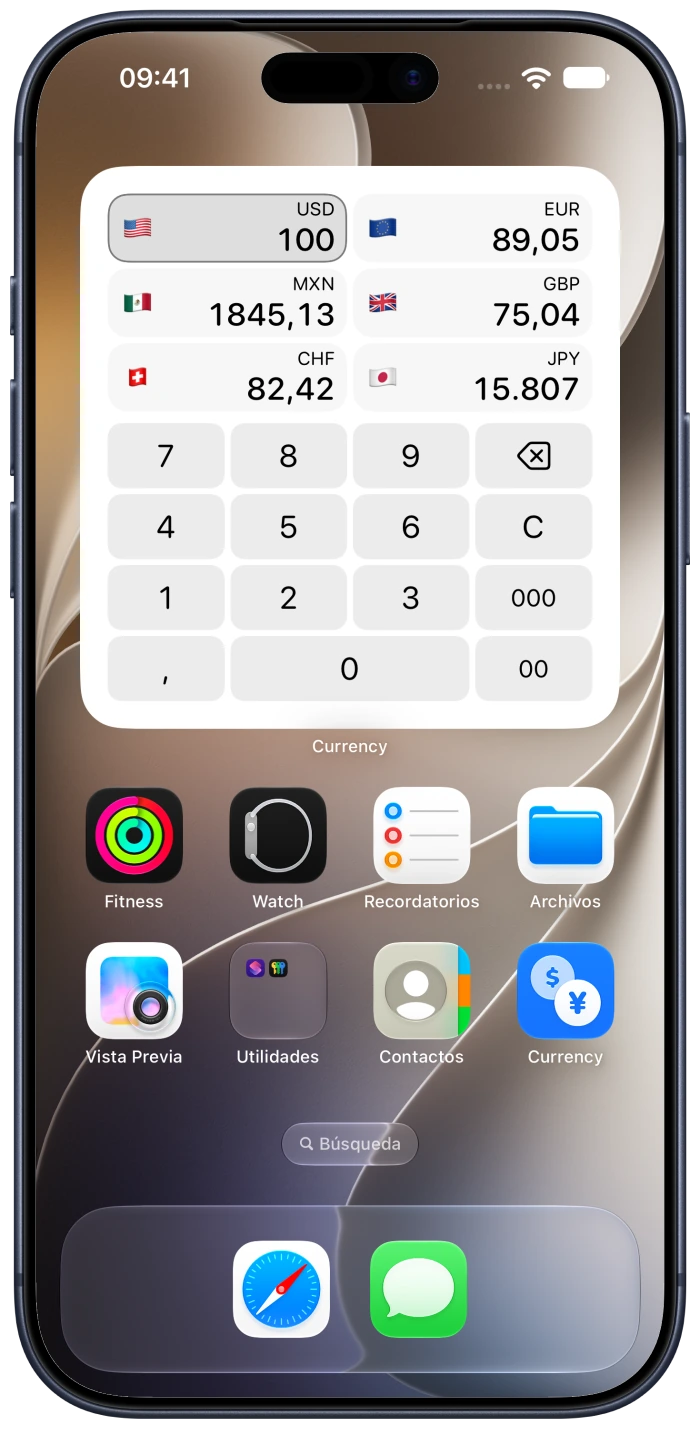
Elige tus divisas y el diseño del widget
- Mantén pulsado el widget de Currency y toca Editar widget.
- Elige las divisas y las opciones disponibles para ese widget.
- Toca fuera de los ajustes para volver a la pantalla de inicio.
En el widget Calculadora de monedas, toca una divisa para usarla como entrada e introduce un importe con el teclado.
Los ajustes y tamaños disponibles dependen del widget que elijas.
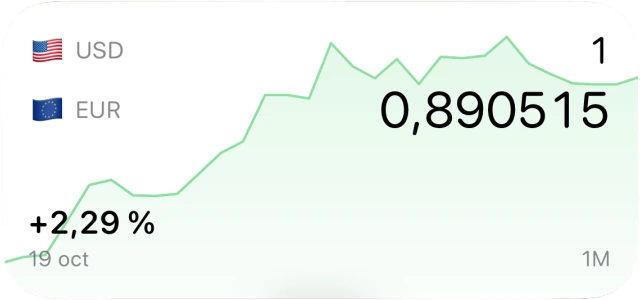
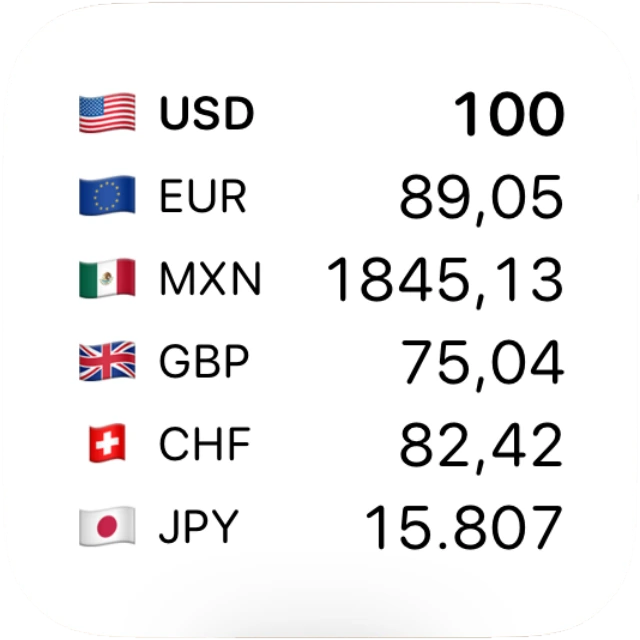
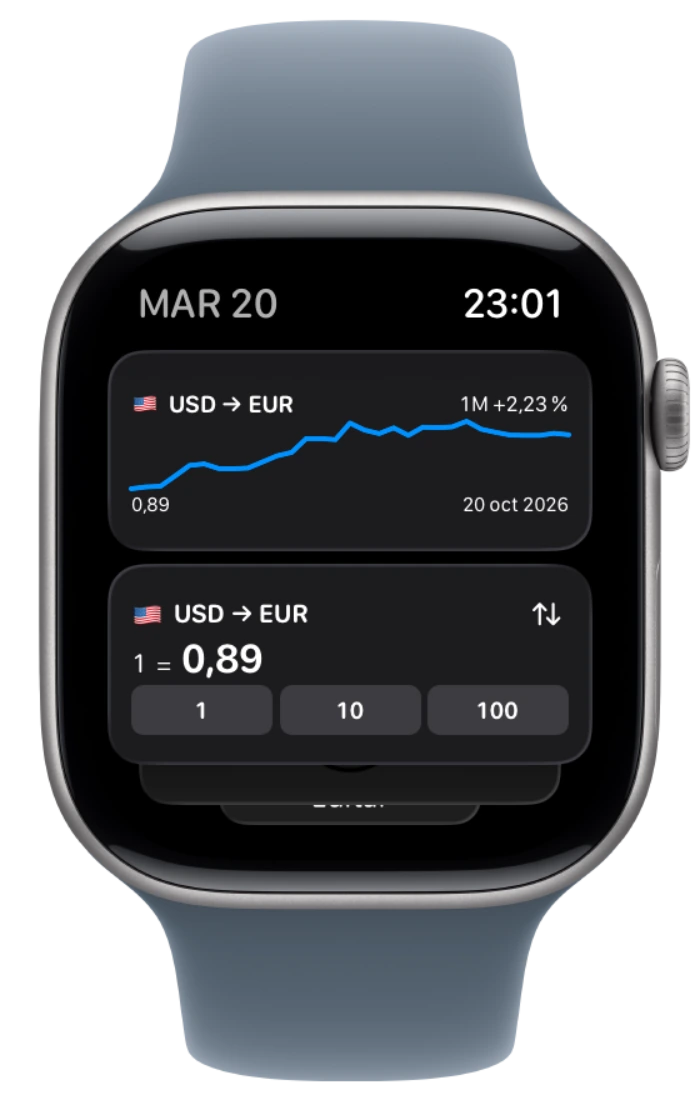
Añade Currency al Grupo Inteligente de tu Apple Watch
- Desde la esfera, gira la Digital Crown hacia arriba para abrir el Grupo Inteligente.
- Desplázate hasta el final del grupo, toca Editar y después el botón de añadir.
- Elige Currency y un widget disponible, y termina de editar.
Ten un tipo de cambio o el historial disponible a mano sin abrir la app del Watch.
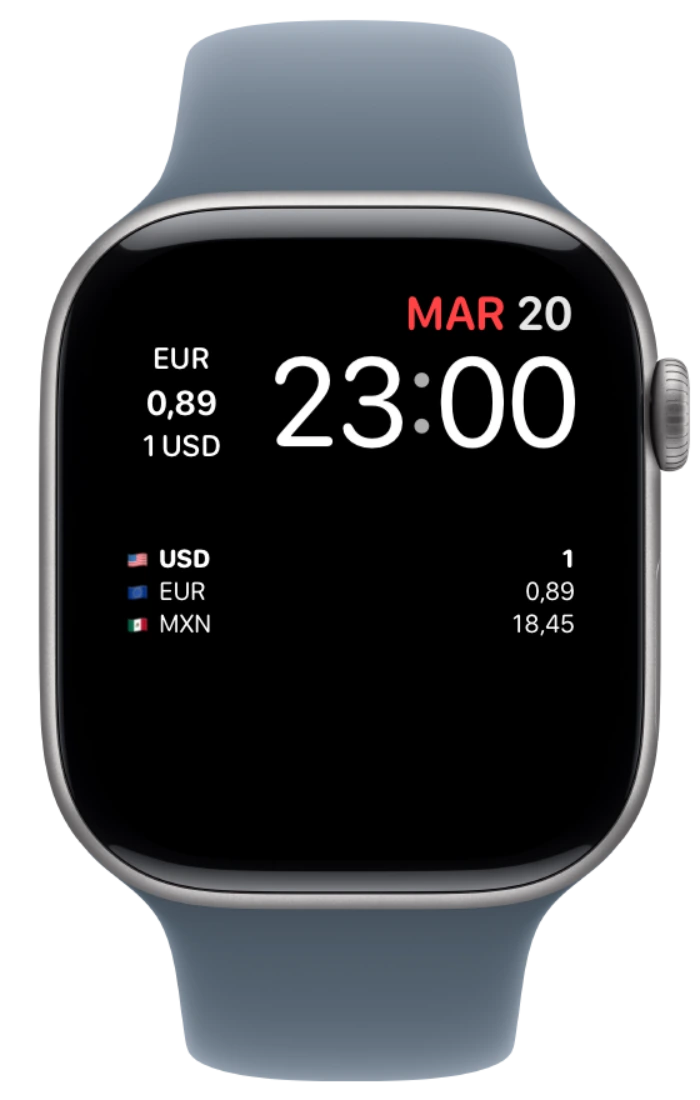
Muestra una divisa en tu esfera
- Mantén pulsada la esfera y toca Editar.
- Desliza hasta los ajustes de complicaciones y elige un espacio disponible.
- Selecciona Currency y pulsa la Digital Crown para terminar.
Los estilos de complicación disponibles dependen de la esfera y del espacio. Instala Currency en tu Watch si no aparece en la lista.
Respuestas rápidas
¿Por qué no se actualiza mi widget?
El sistema controla cuándo se actualizan los widgets. Abre Currency con conexión a internet para consultar el tipo y la información de su fuente. Comprueba que el widget tiene las divisas que quieres.
¿Cómo uso Currency sin conexión?
Abre Currency primero con conexión para cargar los tipos. Sin conexión, puedes introducir nuevos importes con los tipos guardados. Los tipos nuevos y el historial que falte necesitan conexión. Comprueba las fechas y los avisos de tipos guardados que se muestran.
¿Necesita el Apple Watch tener mi iPhone cerca?
La app del Watch obtiene los tipos de forma independiente cuando tiene conexión y conserva sus propios datos guardados. Las divisas favoritas y las preferencias de unidades de metales pueden sincronizarse desde el iPhone enlazado. Los importes introducidos y las cachés de tipos no se sincronizan con el Watch.
¿De dónde vienen los tipos y los gráficos?
Los tipos y el historial son estimaciones de referencia. La cobertura y los tiempos de actualización dependen de la fuente. Abre los detalles de una divisa para ver su historial y la información de su fuente.
Contacta con nosotros
Para comunicar un error, una pregunta o una idea, ve a Ajustes → Ayuda → Comentarios en Currency o envíanos un correo.
dimasike.dev@gmail.comIncluye tu dispositivo, la versión del sistema operativo, la versión de Currency y los pasos que llevaron al problema. Elimina la información personal de las capturas antes de enviarlas.
GitHub
Explora el código fuente o comunica un problema.
Los informes de GitHub son públicos. Usa el correo para solicitar soporte de forma privada.