Поддержка Currency
Настройте виджеты, чтобы нужные валюты были рядом.
Добавьте виджет валют на iPhone или iPad
- Нажмите и удерживайте свободную область экрана «Домой», пока значки приложений не начнут покачиваться.
- Нажмите «Изменить», затем «Добавить виджет». Найдите Currency в галерее виджетов.
- Выберите виджет и размер, нажмите «Добавить виджет» и завершите редактирование экрана «Домой».
Можно добавить несколько виджетов Currency с разными валютами и вариантами оформления.
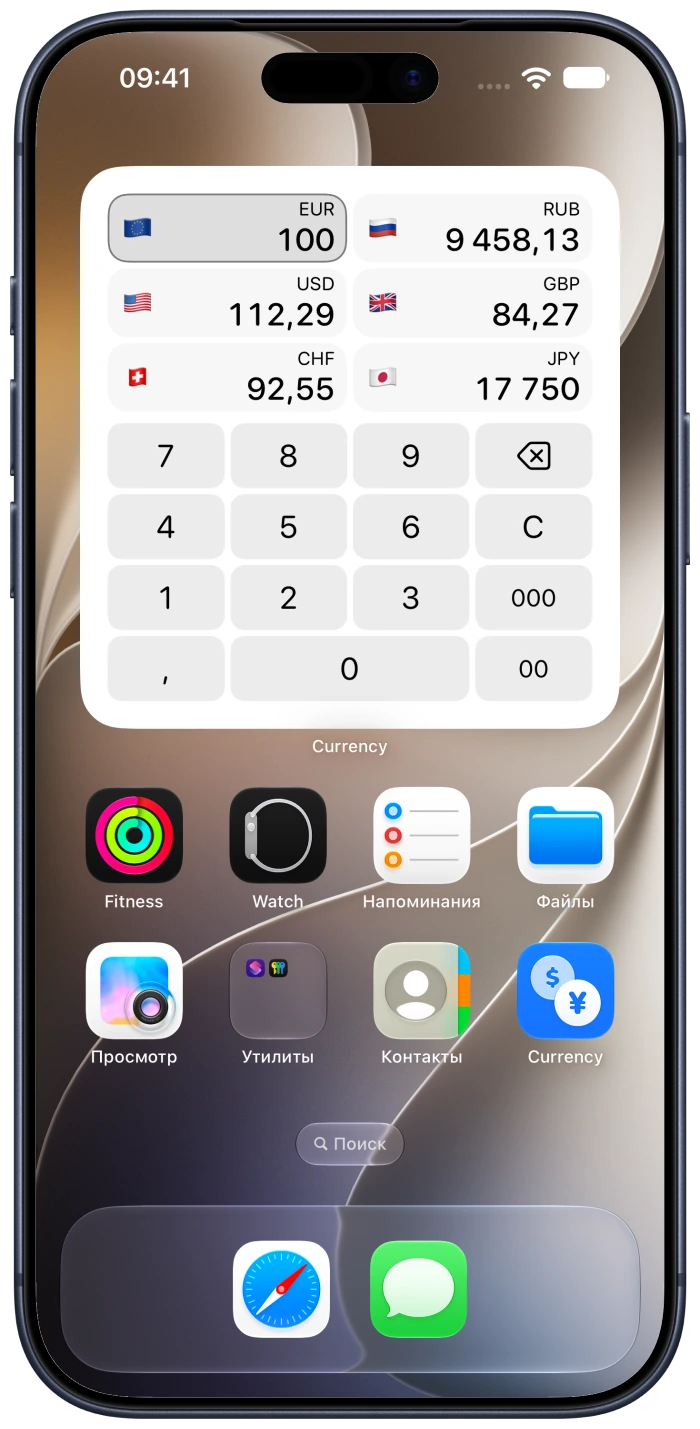
Выберите валюты и оформление виджета
- Нажмите и удерживайте виджет Currency, затем нажмите «Изменить виджет».
- Выберите валюты и доступные параметры этого виджета.
- Нажмите вне настроек, чтобы вернуться на экран «Домой».
В виджете «Валютный калькулятор» нажмите валюту, чтобы использовать её для ввода, и введите сумму с клавиатуры.
Доступные настройки и размеры зависят от выбранного виджета.
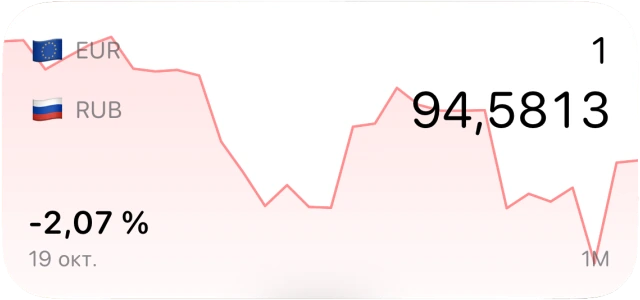
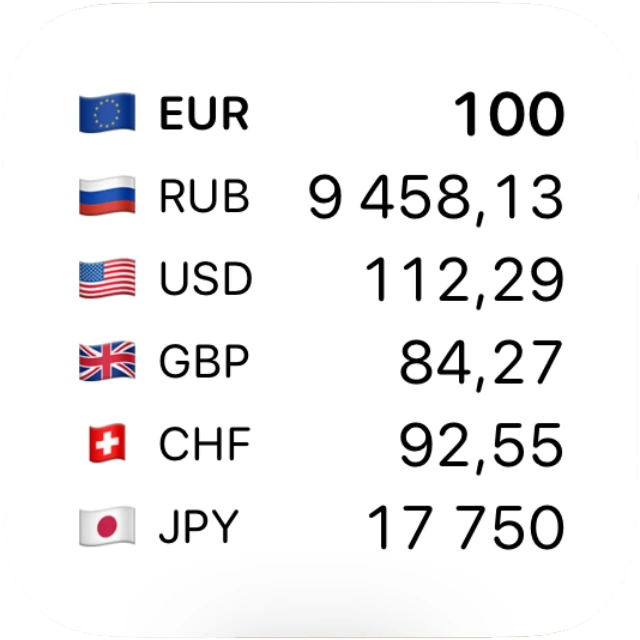
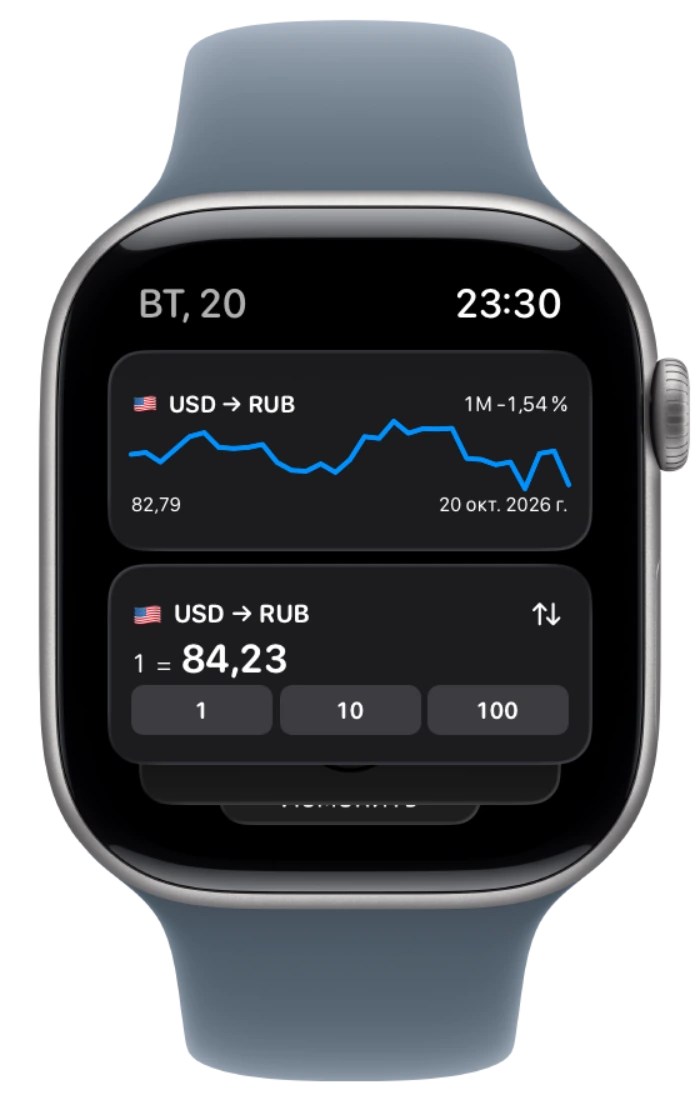
Добавьте Currency в Смарт-стопку Apple Watch
- На циферблате поверните Digital Crown вверх, чтобы открыть Смарт-стопку.
- Прокрутите до конца стопки, нажмите «Изменить», затем кнопку добавления.
- Выберите Currency и доступный виджет, затем завершите редактирование.
Держите курс или доступную историю под рукой, не открывая приложение на Watch.
Покажите валюту на циферблате
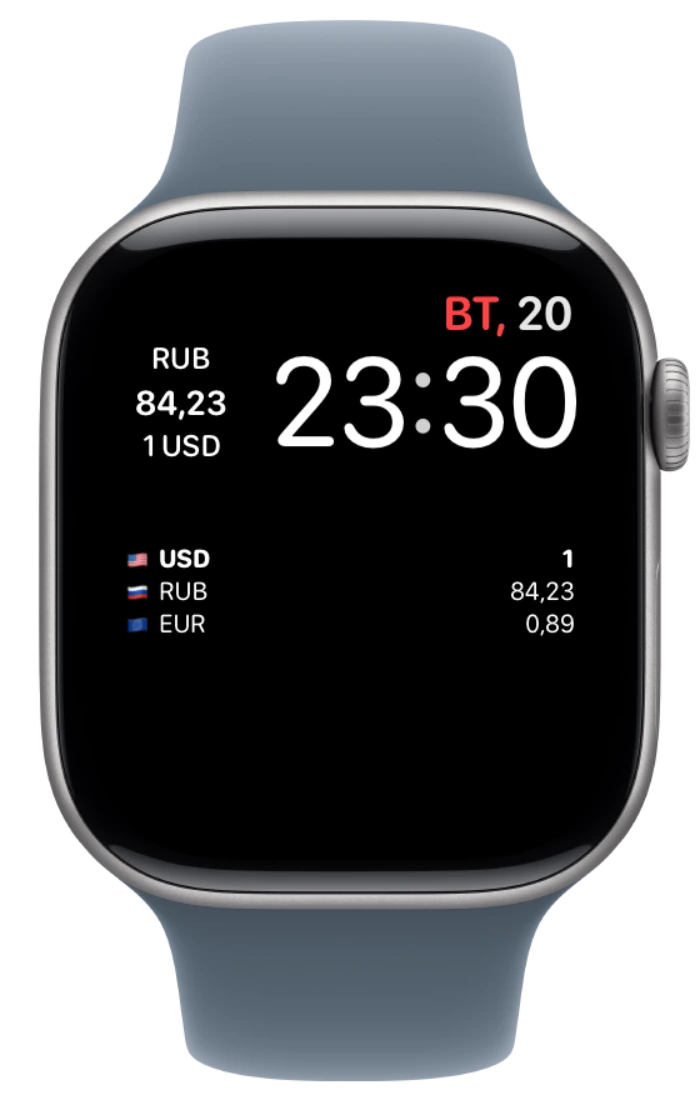
- Нажмите и удерживайте циферблат, затем нажмите «Изменить».
- Смахните до настроек расширений и выберите свободное место.
- Выберите Currency и нажмите Digital Crown для завершения.
Доступные стили расширений зависят от циферблата и места. Установите Currency на Watch, если приложение не отображается в списке.
Короткие ответы
Почему виджет не обновляется?
Время обновления виджетов определяет система. Откройте Currency с подключением к интернету, чтобы проверить курс и сведения об источнике. Убедитесь, что в виджете выбраны нужные валюты.
Как пользоваться Currency без интернета?
Сначала откройте Currency с подключением к интернету, чтобы загрузить курсы. Без интернета можно вводить новые суммы, используя сохранённые курсы. Для новых курсов и недостающей истории нужно подключение. Проверяйте указанные даты и уведомления о сохранённых курсах.
Должен ли мой iPhone быть рядом с Apple Watch?
Приложение на Watch самостоятельно загружает курсы при наличии подключения и хранит собственные данные. Избранные валюты и настройки единиц измерения металлов могут синхронизироваться с сопряжённого iPhone. Введённые суммы и кэши курсов на Watch не синхронизируются.
Откуда берутся курсы и графики?
Курсы и исторические данные носят справочный характер. Охват и время обновления зависят от источника. Откройте сведения о валюте, чтобы увидеть историю и информацию об источнике.
Свяжитесь с нами
Чтобы сообщить об ошибке, задать вопрос или предложить идею, откройте «Настройки» → «Помощь» → «Обратная связь» в Currency или напишите нам по электронной почте.
dimasike.dev@gmail.comУкажите устройство, версию ОС, версию Currency и шаги, которые привели к проблеме. Перед отправкой удалите личную информацию со снимков экрана.
GitHub
Посмотрите исходный код или сообщите о проблеме.
Сообщения в GitHub общедоступны. Для личного обращения в поддержку используйте электронную почту.