Currencyのサポート
ウィジェットを設定して、いつもの通貨を手元に。
iPhoneまたはiPadに通貨ウィジェットを追加
- ホーム画面の何もない場所を、アプリが揺れ始めるまで長押しします。
- 「編集」、次に「ウィジェットを追加」をタップします。ウィジェットギャラリーでCurrencyを探します。
- ウィジェットとサイズを選び、「ウィジェットを追加」をタップして、ホーム画面の編集を完了します。
通貨やレイアウトの異なるCurrencyウィジェットを複数追加できます。
通貨とウィジェットのレイアウトを選ぶ
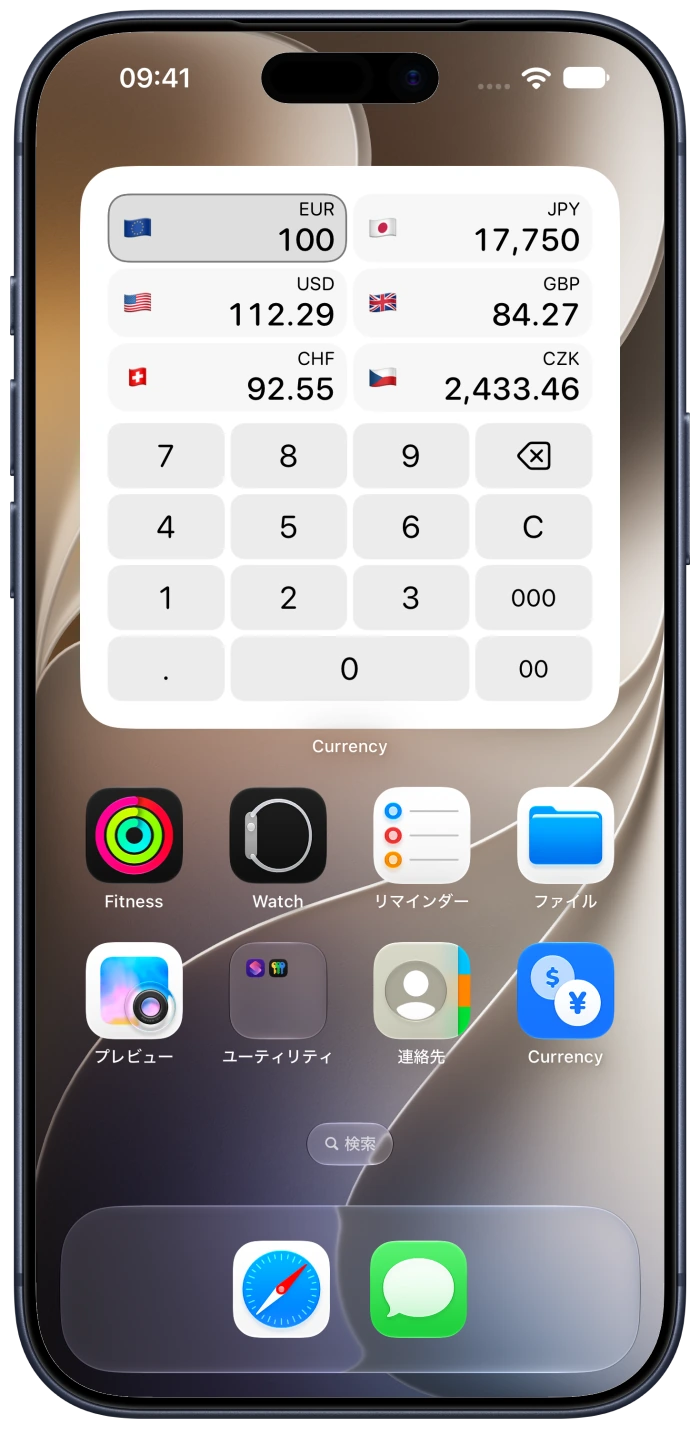
- Currencyウィジェットを長押しし、「ウィジェットを編集」をタップします。
- そのウィジェットで使用する通貨と、利用可能なオプションを選びます。
- 設定画面の外側をタップして、ホーム画面に戻ります。
通貨計算機ウィジェットでは、入力元にする通貨をタップしてから、キーパッドで金額を入力します。
利用できる設定やサイズは、選んだウィジェットによって異なります。
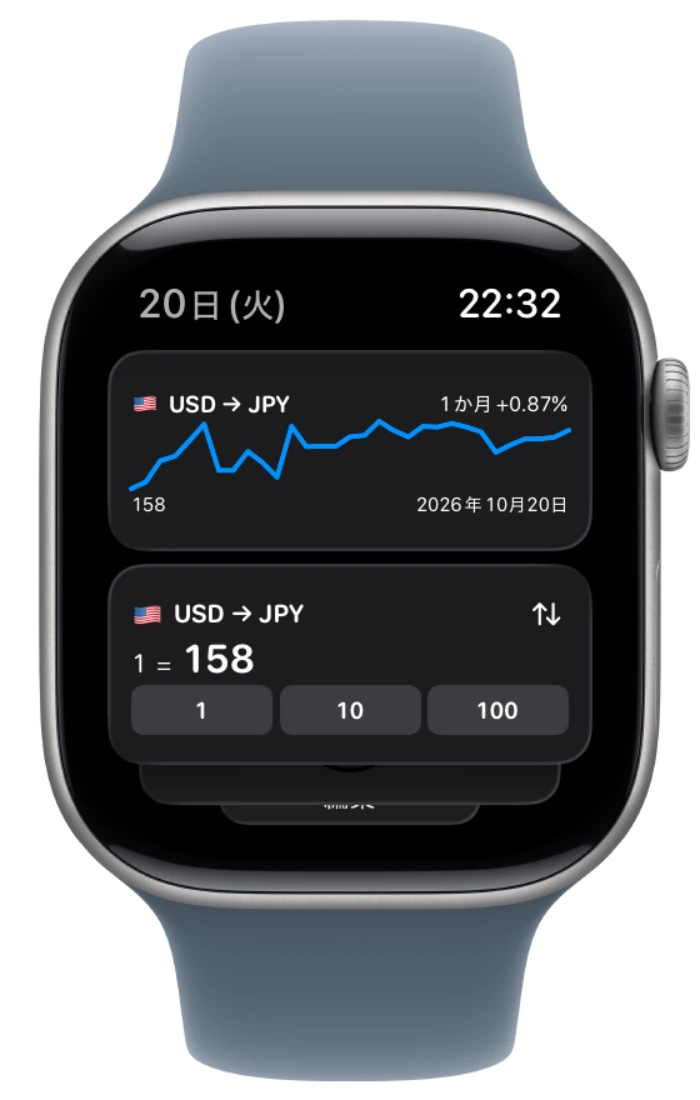
Apple WatchのスマートスタックにCurrencyを追加
- 文字盤を表示した状態でDigital Crownを上に回し、スマートスタックを開きます。
- スタックの一番下までスクロールし、「編集」をタップしてから、追加ボタンをタップします。
- Currencyと利用可能なウィジェットを選び、編集を完了します。
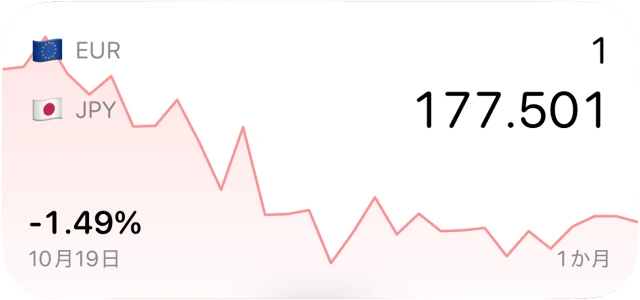
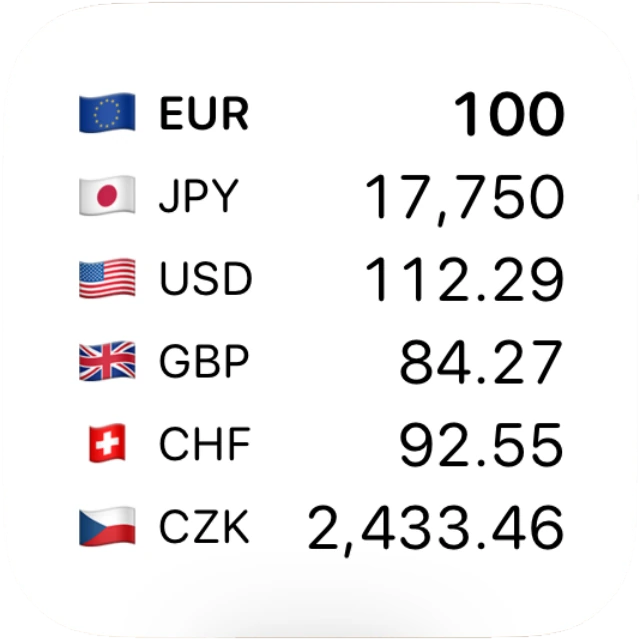
Apple Watchのアプリを開かずに、レートや提供されている履歴を手元で確認できます。
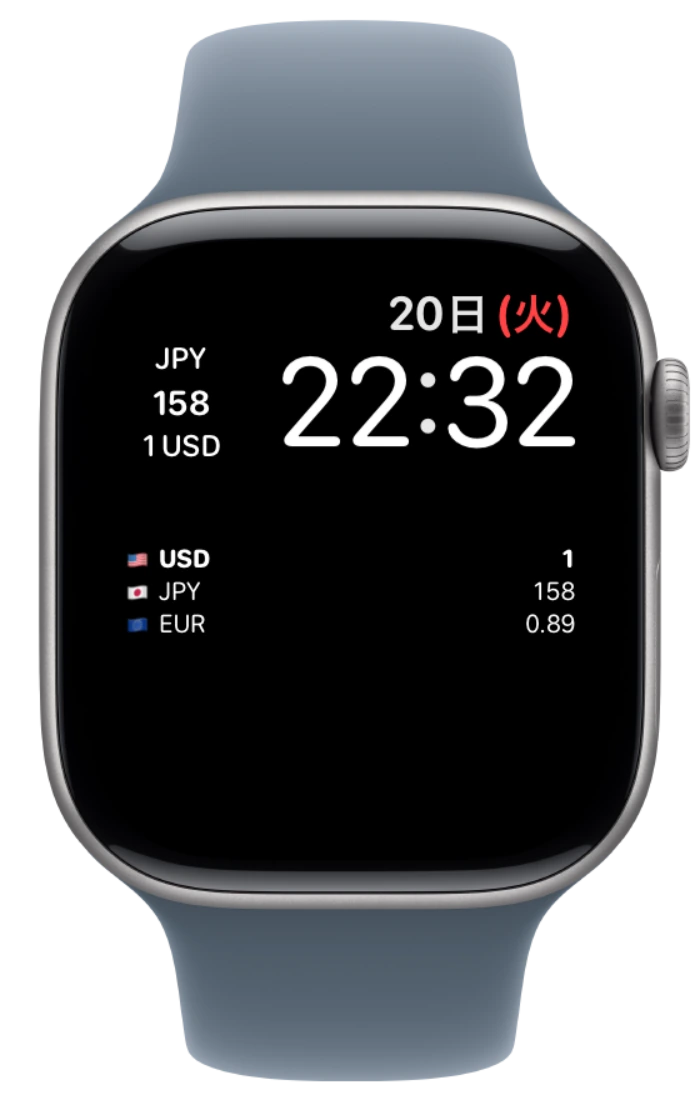
文字盤に通貨を表示
- 文字盤を長押しし、「編集」をタップします。
- スワイプしてコンプリケーションの設定に移動し、利用可能な表示位置を選びます。
- Currencyを選び、Digital Crownを押して完了します。
利用できるコンプリケーションのスタイルは、文字盤と表示位置によって異なります。リストにCurrencyが表示されない場合は、Apple Watchにインストールしてください。
よくある疑問
ウィジェットが更新されないのはなぜですか?
ウィジェットの更新タイミングはシステムが管理します。インターネットに接続してCurrencyを開き、レートと情報源を確認してください。ウィジェットに希望の通貨が設定されていることも確認してください。
Currencyをオフラインで使うには?
まずオンラインでCurrencyを開き、レートを読み込みます。オフラインでは、保存したレートを使って新しい金額を入力できます。新しいレートや未取得の履歴には接続が必要です。表示される日付と保存済みレートのお知らせを確認してください。
Apple Watchの近くにiPhoneが必要ですか?
Apple Watchアプリは、接続があれば独自にレートを取得し、データも独自に保存します。お気に入りの通貨と金属の単位設定は、ペアリングしたiPhoneから同期できます。入力した金額とレートのキャッシュはApple Watchに同期されません。
お問い合わせ
不具合、質問、アイデアは、Currencyの「設定」→「ヘルプ」→「フィードバック」から、またはメールでお寄せください。
dimasike.dev@gmail.comデバイス、OSのバージョン、Currencyのバージョン、問題が発生するまでの手順をお知らせください。送信前に、スクリーンショットから個人情報を取り除いてください。
GitHub
GitHubへの報告は公開されます。非公開のサポート依頼はメールをご利用ください。