Supporto Currency
Configura i widget e tieni le tue valute a portata di mano.
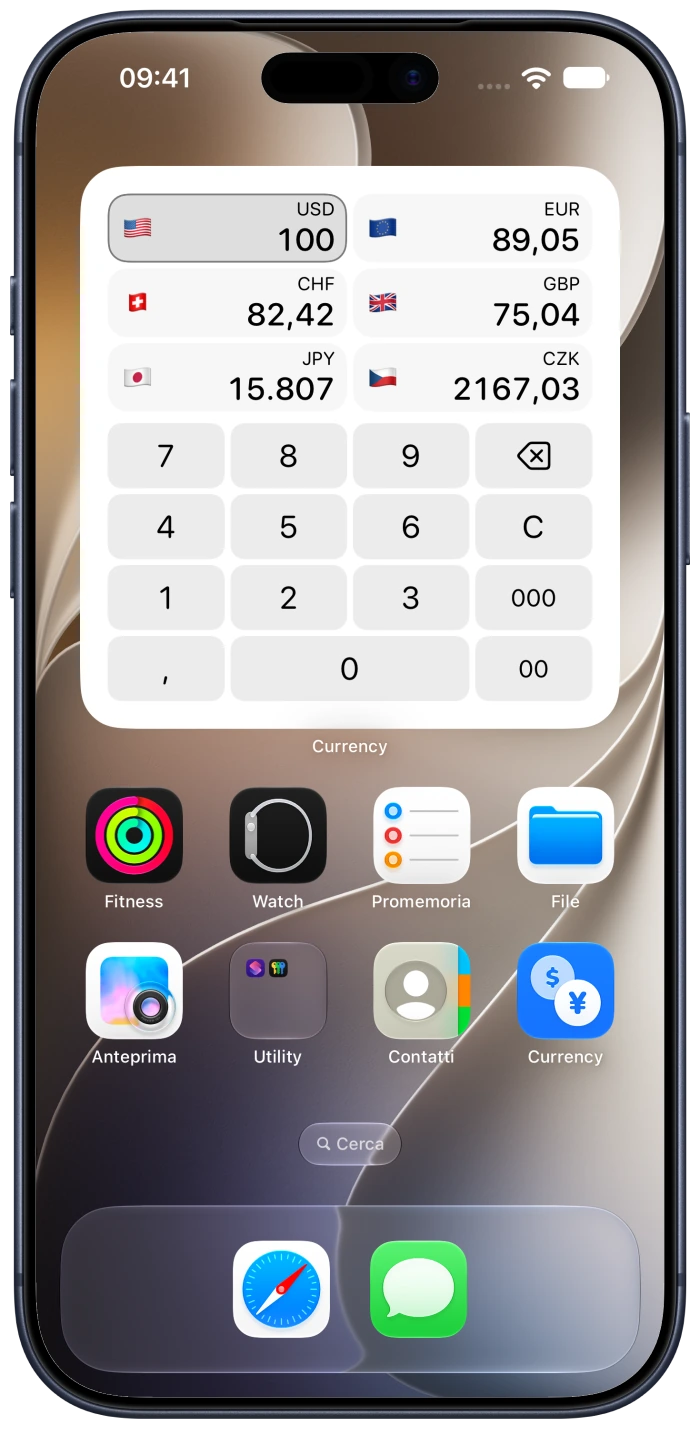
Aggiungi un widget di valute su iPhone o iPad
- Tieni premuta un’area vuota della schermata Home finché le app non iniziano a muoversi.
- Tocca Modifica, poi Aggiungi widget. Trova Currency nella galleria dei widget.
- Scegli un widget e una dimensione, tocca Aggiungi widget, poi termina la modifica della schermata Home.
Puoi aggiungere più widget Currency con valute e disposizioni diverse.
Scegli le valute e la disposizione del widget
- Tieni premuto il widget Currency, poi tocca Modifica widget.
- Scegli le valute e le opzioni disponibili per quel widget.
- Tocca fuori dalle impostazioni per tornare alla schermata Home.
Nel widget Calcolatrice, tocca una valuta per usarla come valuta di input, poi inserisci un importo con il tastierino.
Le impostazioni e le dimensioni disponibili dipendono dal widget scelto.
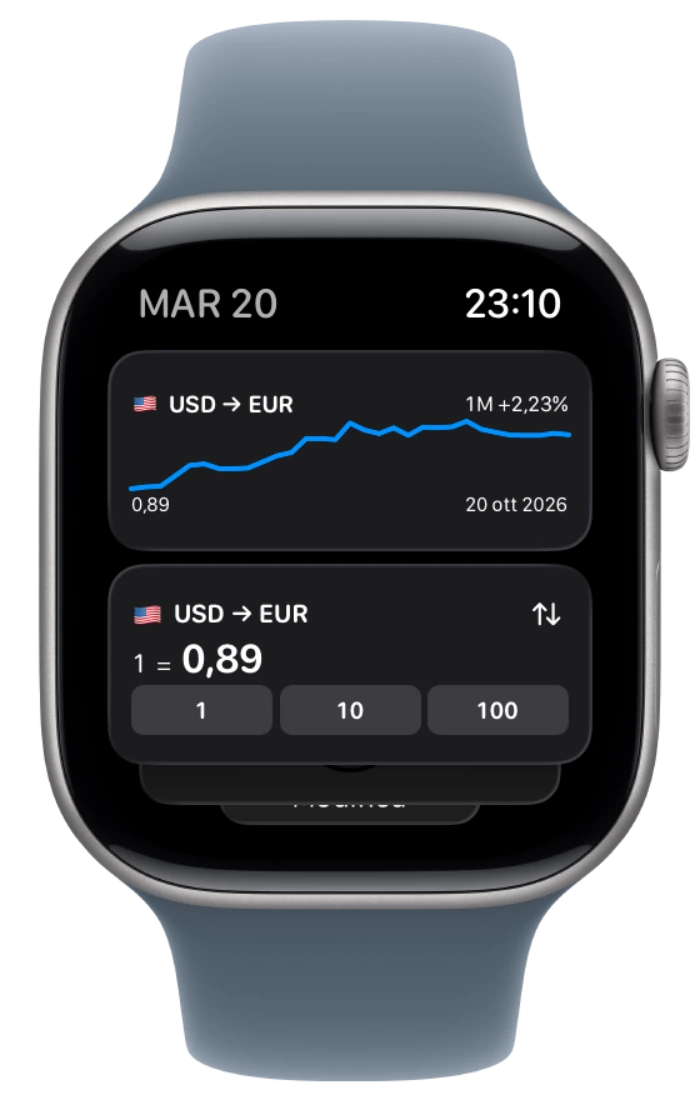
Aggiungi Currency alla Raccolta smart di Apple Watch
- Dal quadrante, ruota la Digital Crown verso l’alto per aprire la Raccolta smart.
- Scorri fino in fondo alla raccolta, tocca Modifica, poi il pulsante per aggiungere.
- Scegli Currency e un widget disponibile, poi termina la modifica.
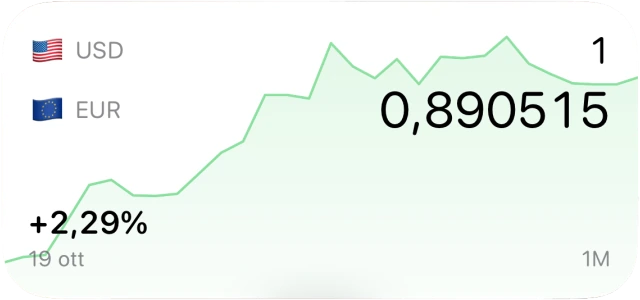
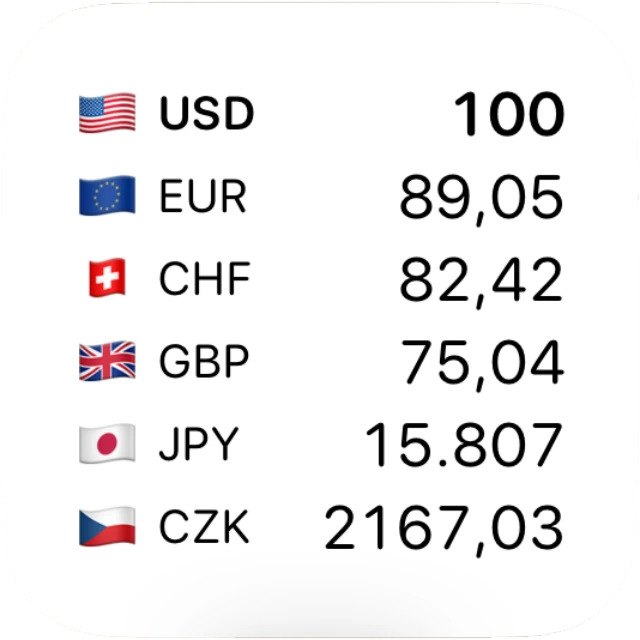
Tieni un tasso o la cronologia disponibile a portata di mano senza aprire l’app Watch.
Mostra una valuta sul quadrante
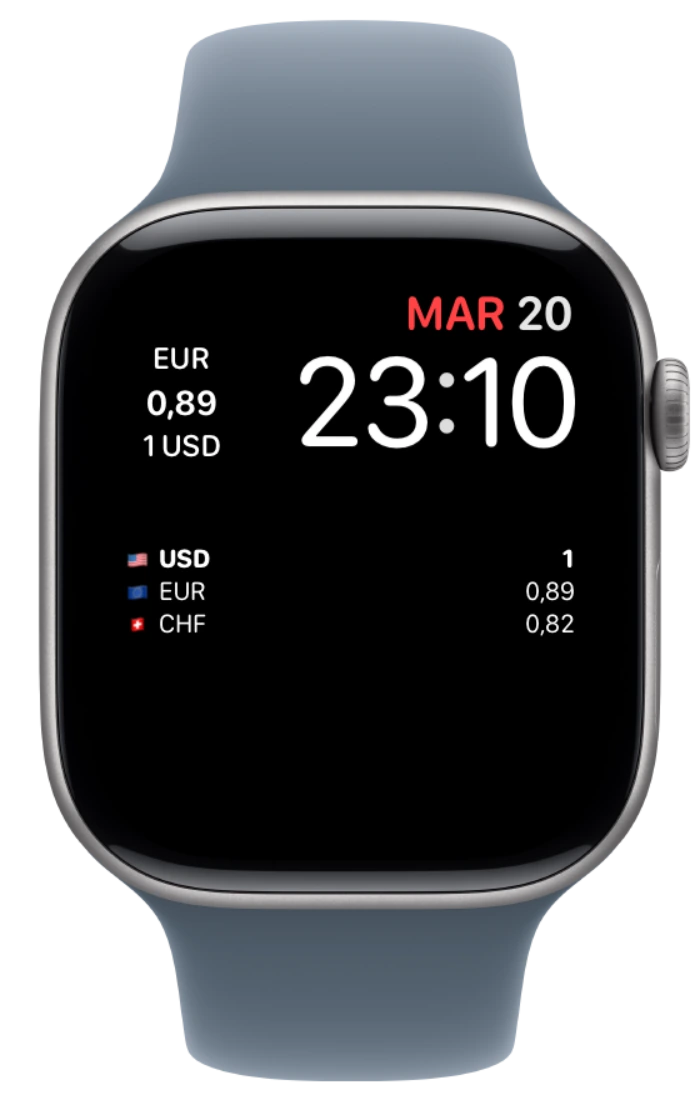
- Tieni premuto il quadrante, poi tocca Modifica.
- Scorri fino alle impostazioni delle complicazioni e scegli uno spazio disponibile.
- Seleziona Currency, poi premi la Digital Crown per terminare.
Gli stili di complicazione disponibili dipendono dal quadrante e dallo spazio. Installa Currency su Watch se non compare nell’elenco.
Risposte rapide
Perché il widget non si aggiorna?
Il sistema determina quando aggiornare i widget. Apri Currency con una connessione Internet per verificare il tasso e le informazioni sulla fonte. Controlla che il widget contenga le valute che desideri.
Come uso Currency offline?
Apri prima Currency online per caricare i tassi. Offline puoi inserire nuovi importi usando i tassi salvati. Per i nuovi tassi e la cronologia mancante serve una connessione. Controlla le date visualizzate e gli avvisi sui tassi salvati.
Apple Watch ha bisogno del mio iPhone nelle vicinanze?
L’app Watch scarica i tassi in modo indipendente quando è connessa e conserva i propri dati salvati. Le valute preferite e le preferenze sulle unità di misura dei metalli possono sincronizzarsi dall’iPhone abbinato. Gli importi inseriti e le cache dei tassi non si sincronizzano con Watch.
Da dove provengono i tassi e i grafici?
I tassi e la cronologia sono stime di riferimento. La copertura e gli orari di aggiornamento dipendono dalla fonte. Apri i dettagli di una valuta per consultarne la cronologia e le informazioni sulla fonte.
Contattaci
Per un errore, una domanda o un’idea, usa Impostazioni → Aiuto → Feedback in Currency, oppure scrivici un’email.
dimasike.dev@gmail.comIncludi il dispositivo, la versione del sistema operativo, la versione di Currency e i passaggi che hanno portato al problema. Rimuovi le informazioni personali dagli screenshot prima di inviarli.
GitHub
Esplora il codice sorgente o segnala un problema.
Le segnalazioni su GitHub sono pubbliche. Usa l’email per una richiesta di supporto privata.