Підтримка Currency
Налаштуйте віджети, щоб потрібні валюти були поруч.
Додайте віджет валют на iPhone або iPad
- Торкніть і утримуйте порожню ділянку Початкового екрана, доки іконки застосунків не почнуть тремтіти.
- Торкніть «Змінити», а потім «Додати віджет». Знайдіть Currency в галереї віджетів.
- Виберіть віджет і розмір, торкніть «Додати віджет» і завершіть редагування Початкового екрана.
Можна додати кілька віджетів Currency з різними валютами та варіантами оформлення.
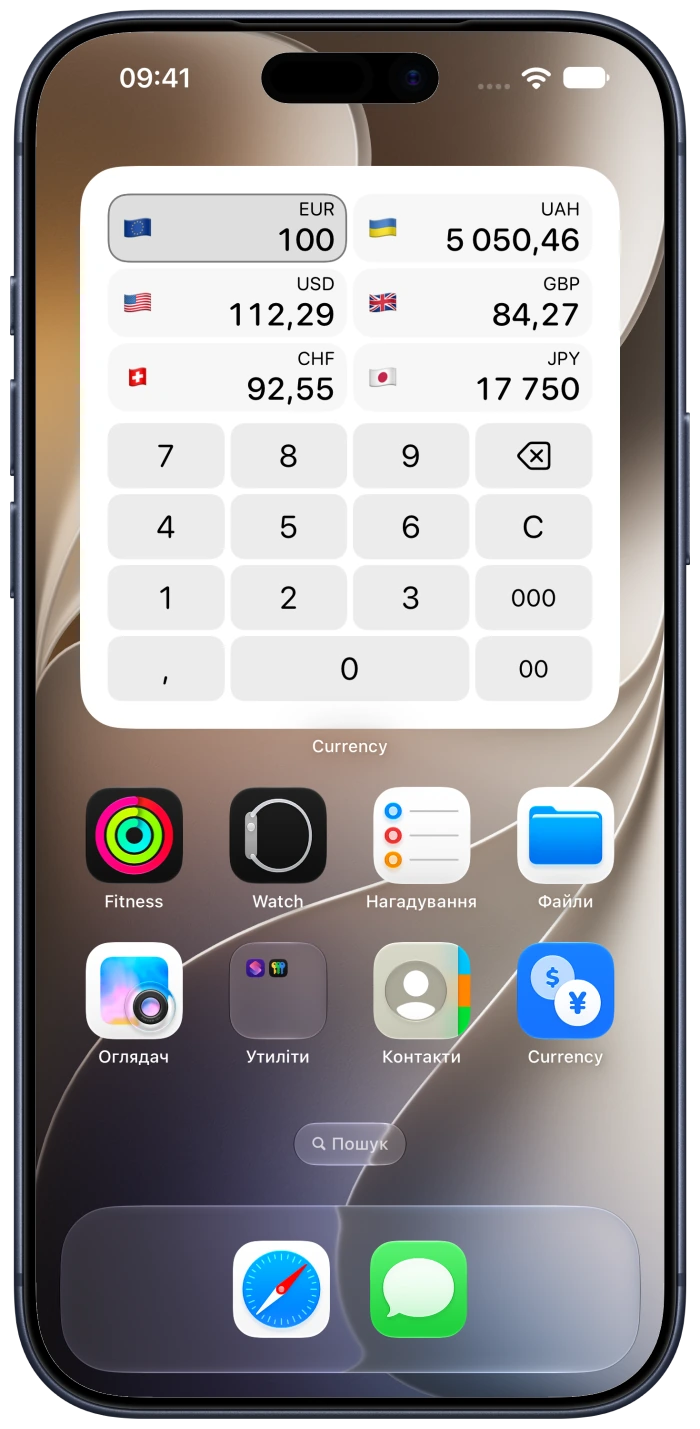
Виберіть валюти й оформлення віджета
- Торкніть і утримуйте віджет Currency, а потім торкніть «Змінити віджет».
- Виберіть валюти та доступні параметри цього віджета.
- Торкніть поза параметрами, щоб повернутися на Початковий екран.
У віджеті «Валютний калькулятор» торкніть валюту, щоб використовувати її для введення, а потім введіть суму з клавіатури.
Доступні параметри й розміри залежать від вибраного віджета.
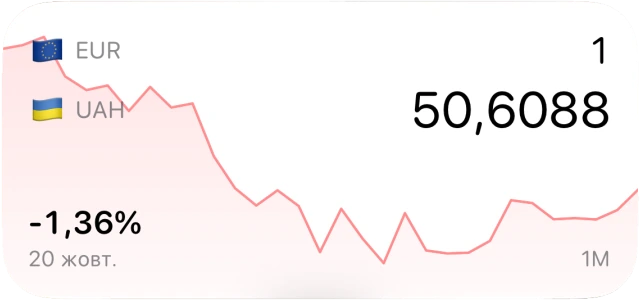
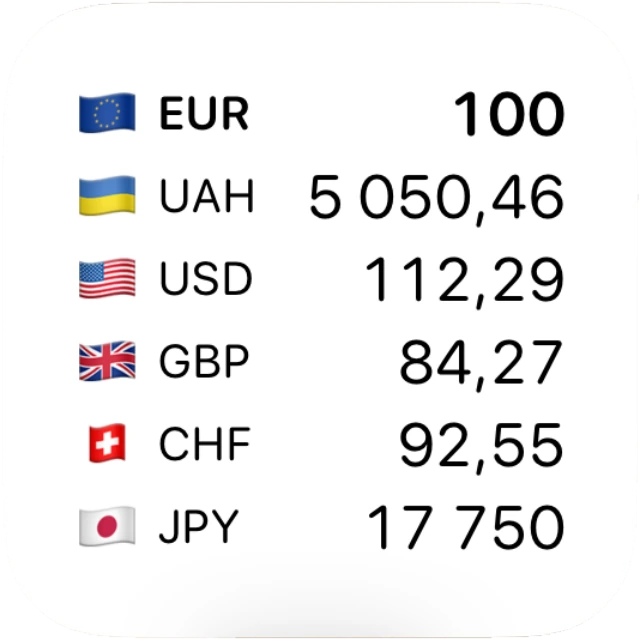
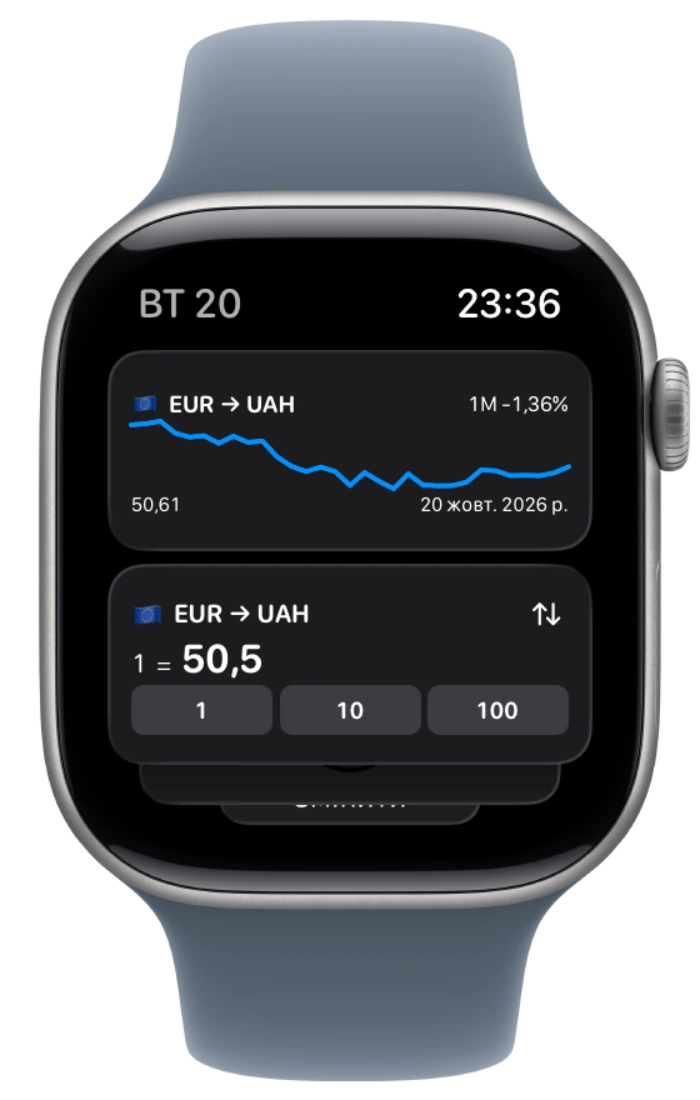
Додайте Currency до Динамічного стосу Apple Watch
- На циферблаті поверніть Digital Crown угору, щоб відкрити Динамічний стос.
- Прокрутіть до кінця стосу, торкніть «Змінити», а потім кнопку додавання.
- Виберіть Currency і доступний віджет, а потім завершіть редагування.
Тримайте курс або доступну історію під рукою, не відкриваючи застосунок на Watch.
Покажіть валюту на циферблаті
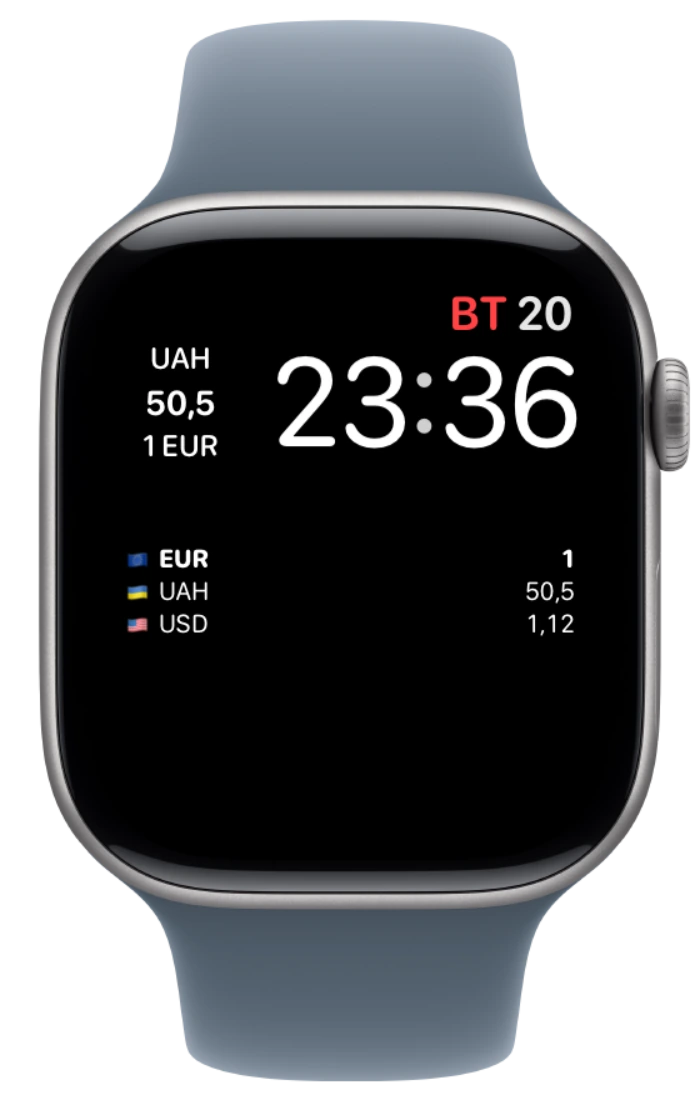
- Торкніть і утримуйте циферблат, а потім торкніть «Змінити».
- Посуньте до параметрів ускладнень і виберіть вільне місце.
- Виберіть Currency та натисніть Digital Crown, щоб завершити.
Доступні стилі ускладнень залежать від циферблата й місця. Інсталюйте Currency на Watch, якщо застосунок не відображається в списку.
Короткі відповіді
Чому віджет не оновлюється?
Час оновлення віджетів визначає система. Відкрийте Currency з підключенням до інтернету, щоб перевірити курс і відомості про джерело. Переконайтеся, що у віджеті вибрано потрібні валюти.
Як користуватися Currency без інтернету?
Спочатку відкрийте Currency з підключенням до інтернету, щоб завантажити курси. Без інтернету можна вводити нові суми, використовуючи збережені курси. Для нових курсів і відсутньої історії потрібне підключення. Перевіряйте вказані дати й повідомлення про збережені курси.
Чи має мій iPhone бути поруч з Apple Watch?
Застосунок на Watch самостійно завантажує курси за наявності підключення та зберігає власні дані. Улюблені валюти й параметри одиниць вимірювання металів можуть синхронізуватися зі спареного iPhone. Введені суми й кеші курсів на Watch не синхронізуються.
Звідки беруться курси та графіки?
Курси й історичні дані наведені для довідки. Охоплення й час оновлення залежать від джерела. Відкрийте відомості про валюту, щоб переглянути історію та інформацію про джерело.
Зв’яжіться з нами
Щоб повідомити про помилку, поставити запитання чи запропонувати ідею, відкрийте «Параметри» → «Допомога» → «Зворотний зв’язок» у Currency або напишіть нам електронною поштою.
dimasike.dev@gmail.comУкажіть пристрій, версію ОС, версію Currency та кроки, що призвели до проблеми. Перед надсиланням видаліть особисту інформацію зі знімків екрана.
GitHub
Перегляньте вихідний код або повідомте про проблему.
Повідомлення в GitHub загальнодоступні. Для приватного звернення до підтримки використовуйте електронну пошту.